


يحدث الخطأ “Communication Error S9052-TAD-W79J” في Monster Hunter Wilds عادةً بسبب مشكلات متعلقة بالشبكة تمنع اللعبة من الحفاظ على اتصال مستقر بخوادمها عبر الإنترنت. يمكن أن ينتج هذا غالبًا عن تعارضات مع بروتوكولات الشبكة أو إعدادات جدار الحماية المقيدة التي تمنع وصول اللعبة إلى الخدمات عبر الإنترنت.
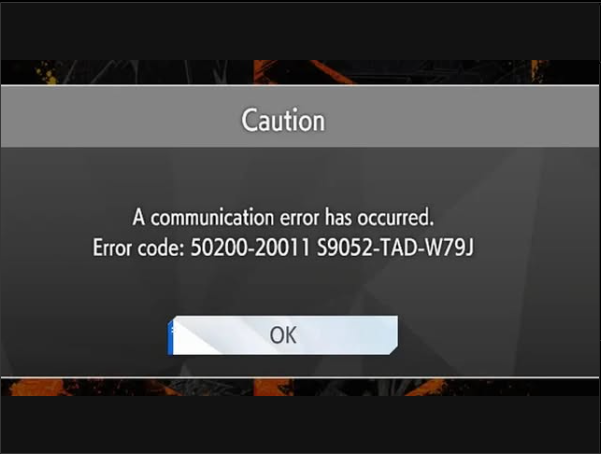
بينما يُعد اتصال الإنترنت غير المُكوّن بشكل صحيح هو السبب الأكثر شيوعًا، يمكن أن تساهم عوامل أخرى — مثل برامج مكافحة الفيروسات العدوانية، أو تداخل VPN، أو قيود نوع NAT — في ظهور هذا الخطأ أيضًا.
قبل الخوض في الحلول المتقدمة، أول ما يجب عليك فعله هو إعادة تشغيل جهاز التوجيه (الراوتر) الخاص بك. تساعد هذه الخطوة في تحديث اتصال الشبكة عن طريق مسح البيانات المؤقتة، وتجديد عنوان IP الخاص بك، وحل المشكلات البسيطة في الاتصال التي قد تسبب خطأ Communication Error S9052-TAD-W79J.
Để làm điều này, Ngắt kết nối bộ định tuyến khỏi nguồn điện.، Chờ khoảng 30 giây, Sau đó Kết nối lại. بمجرد استعادة الاتصال، قم بتشغيل اللعبة وتحقق مما إذا كان الخطأ لا يزال يظهر. إذا استمر، يمكنك اتباع الطرق المفصلة أدناه.
1. إيقاف تشغيل IPv6
تعتمد العديد من الألعاب عبر الإنترنت مثل Monster Hunter Wilds بشكل أساسي على اتصال IPv4، حيث لم تتبنَ معظم خوادم الألعاب والبنية التحتية للشبكات دعم IPv6 بالكامل بعد. عندما يحاول نظامك استخدام اتصالات IPv6 بدلاً من IPv4، يمكن أن يؤدي ذلك إلى العديد من مشكلات الشبكة:
- فشل اجتياز NAT (مما يمنع الاتصالات الصحيحة من نظير إلى نظير)
- تعارضات التوجيه (اختيار مسار شبكة غير صحيح)
- Hạn chế của tường lửa (حظر منافذ غير متوقع)
تظهر هذه المشكلات المتعلقة بـ IPv6 غالبًا كرموز أخطاء مثل Communication Error S9052-TAD-W79J. بينما يُعد IPv6 هو البروتوكول الأحدث، لا تزال شبكات الألعاب تستخدم IPv4 بشكل سائد لأسباب تتعلق بالتوافق.
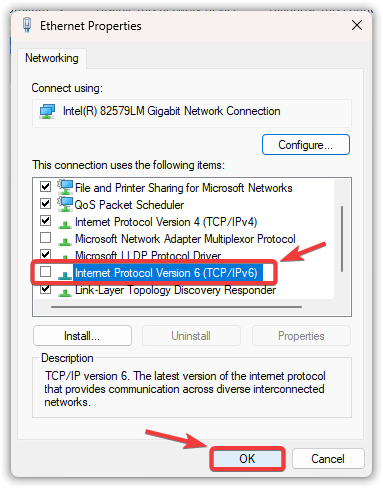
إذا كنت تواجه مشكلات في الاتصال، فقد ترغب في تعطيل IPv6 مؤقتًا لإجبار نظامك على استخدام IPv4 لاتصالات اللعبة. غالبًا ما يحل هذا النوع من أخطاء الشبكة.
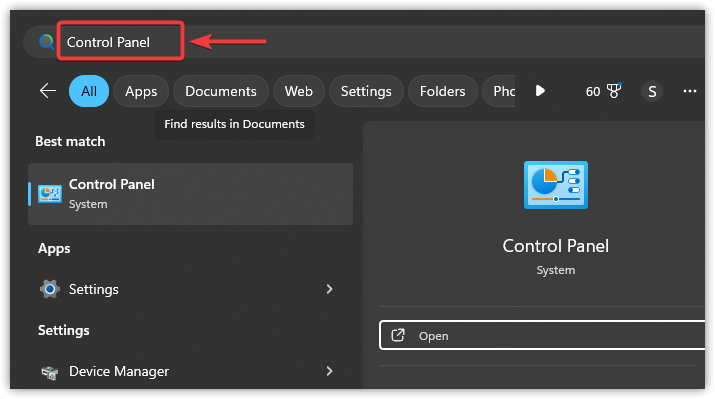
- انقر فوق أيقونة البدء، واكتب ban kiểm soát, Và hãy nhấn đăng ký hạng mục thi.
![]()
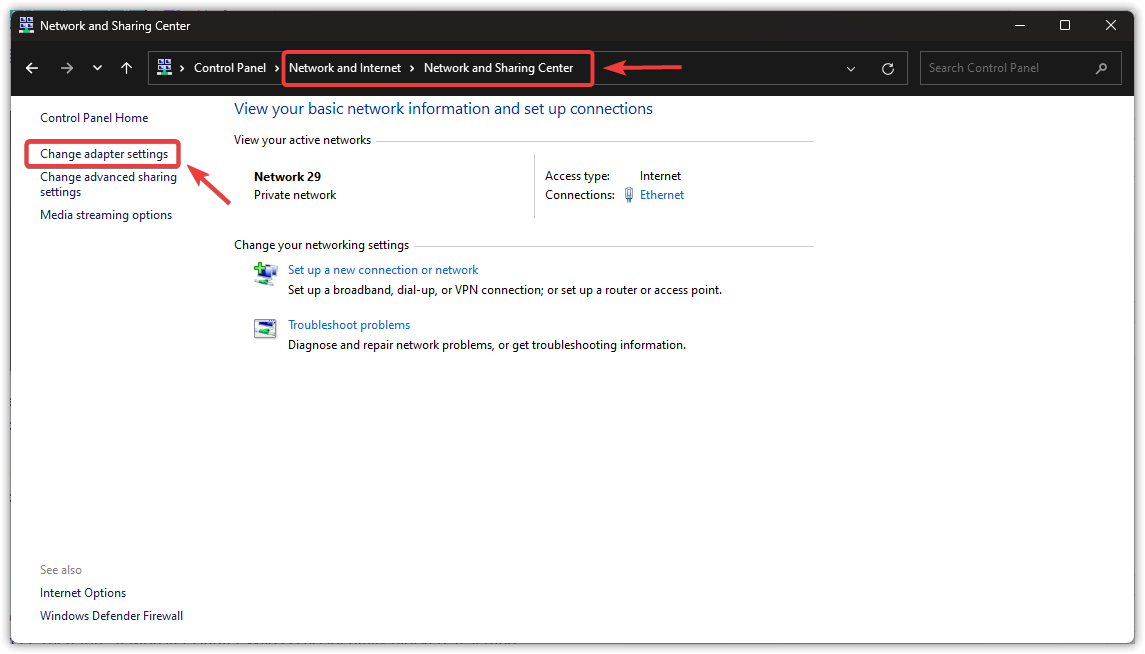
- في لوحة التحكم، حدد الشبكة والإنترنت > مركز الشبكة والمشاركة.
- من أعلى اليسار، انقر فوق Thay đổi cấu hình bộ chuyển đổi.
![]()
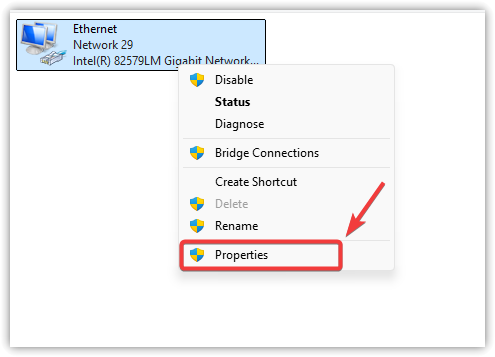
- Nhấp chuột phải vào kết nối mạng đang hoạt động của bạn và chọn Tính chất.
![]()
- قم بإلغاء تحديد المربع الخاص بـ “Giao thức Internet phiên bản 6 (TCP/IPv6)".
- Nhấp chuột đồng ý Và khởi động lại máy tính của bạn.
![]()
2. إعادة تعيين إعدادات جدار حماية Windows & إضافة اللعبة إلى القائمة البيضاء
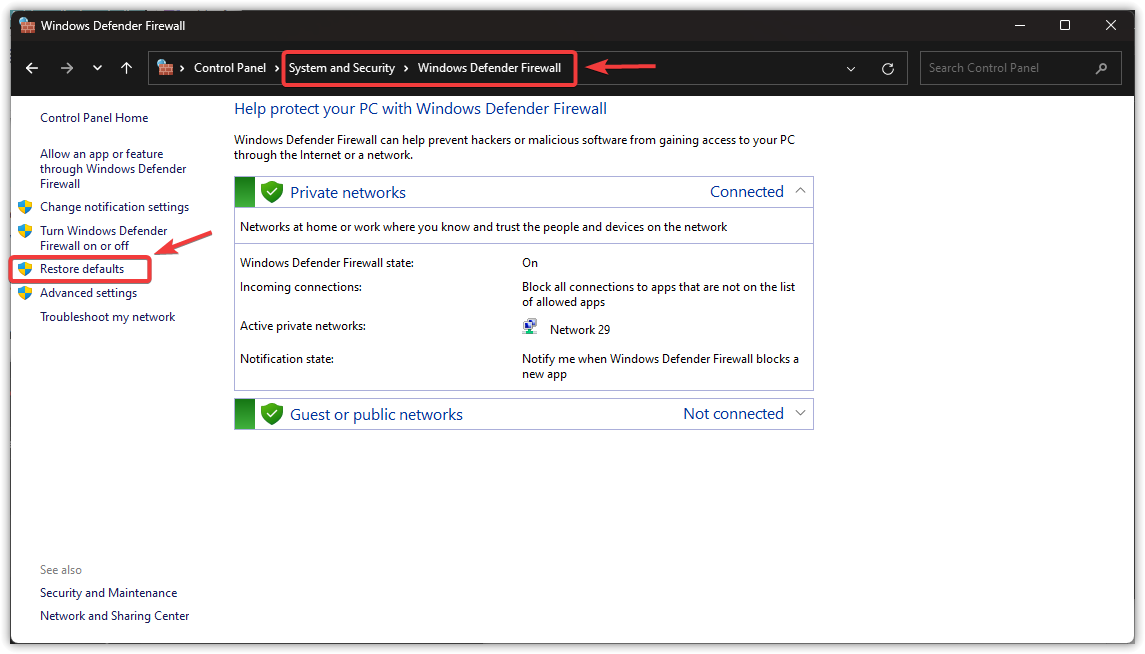
قد تتغير إعدادات جدار الحماية أحيانًا بسبب برامج الجهات الخارجية، أو التغييرات اليدوية، أو تحديثات النظام العرضية. إذا كانت لعبة Monster Hunter Wilds محظورة بواسطة جدار الحماية—سواء عن قصد أو عن طريق الخطأ—فقد لا تتمكن من الاتصال بخوادم اللعبة. تؤدي إعادة تعيين جدار الحماية إلى استعادة حالته الافتراضية، وإزالة أي قواعد مخصصة، وتسمح لـ Windows بإعادة تكوين أذونات جديدة عند تشغيل اللعبة مرة أخرى.
- Bấm vào biểu tượng Tìm kiếm (العدسة المكبرة) في شريط المهام لديك، واكتب “Bảng điều khiểnSau đó nhấn đăng ký hạng mục thi.
![البحث عن Control Panel في Windows]()
- Chọn trật tự và an ninh > Windows Defender Firewall.
- gõ vào Khôi phục cài đặt mặc định في القائمة اليسرى وأكد عند المطالبة بذلك.
![خيار استعادة الإعدادات الافتراضية لجدار الحماية]()
- Khởi động lại máy tính và kiểm tra xem sự cố đã được giải quyết chưa.
إذا استمرت المشكلة، جرب هذه الخطوات الإضافية لجدار الحماية:
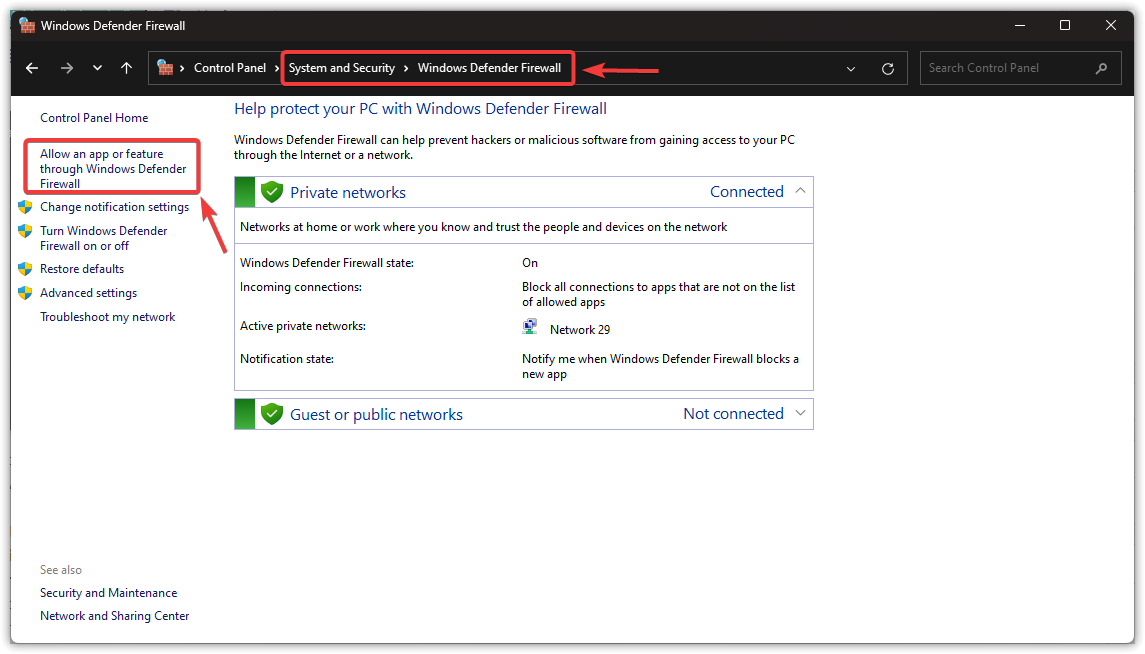
- في Windows Defender Firewall، انقر فوق Cho phép một ứng dụng hoặc tính năng thông qua Tường lửa Windows Defender. từ menu bên trái.
![خيار السماح للتطبيقات عبر جدار الحماية]()
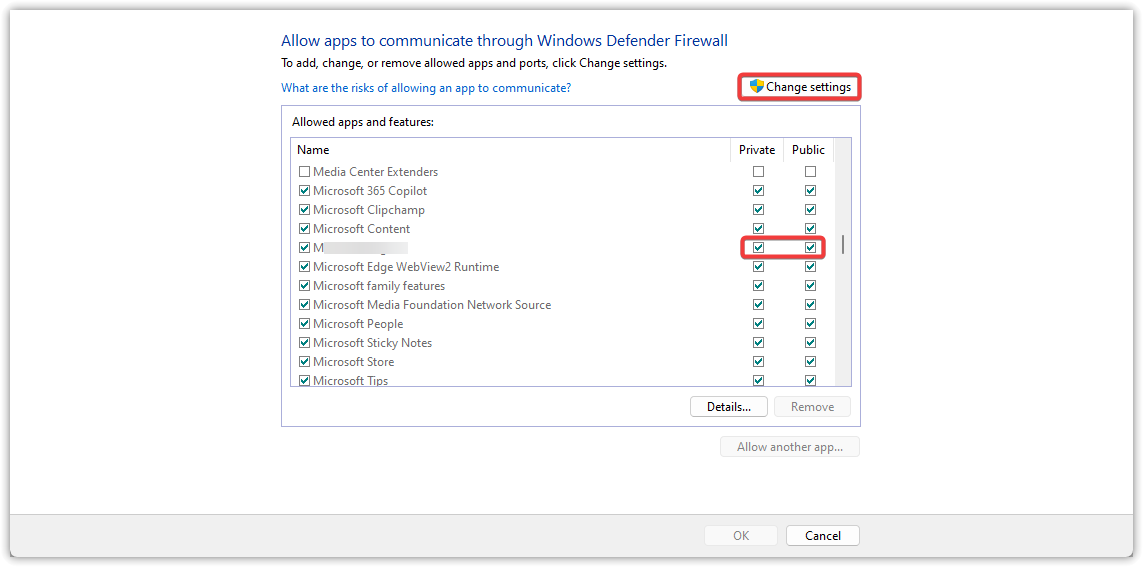
- Nhấp chuột Thay đổi cài đặt và tìm kiếm Thợ săn quái vật hoang dã trong danh sách.
- حدد مربعي الشبكة الخاصة (Private) والعامة (Public) Cho cac tro chơi.
![مربعات اختيار أذونات جدار الحماية]()
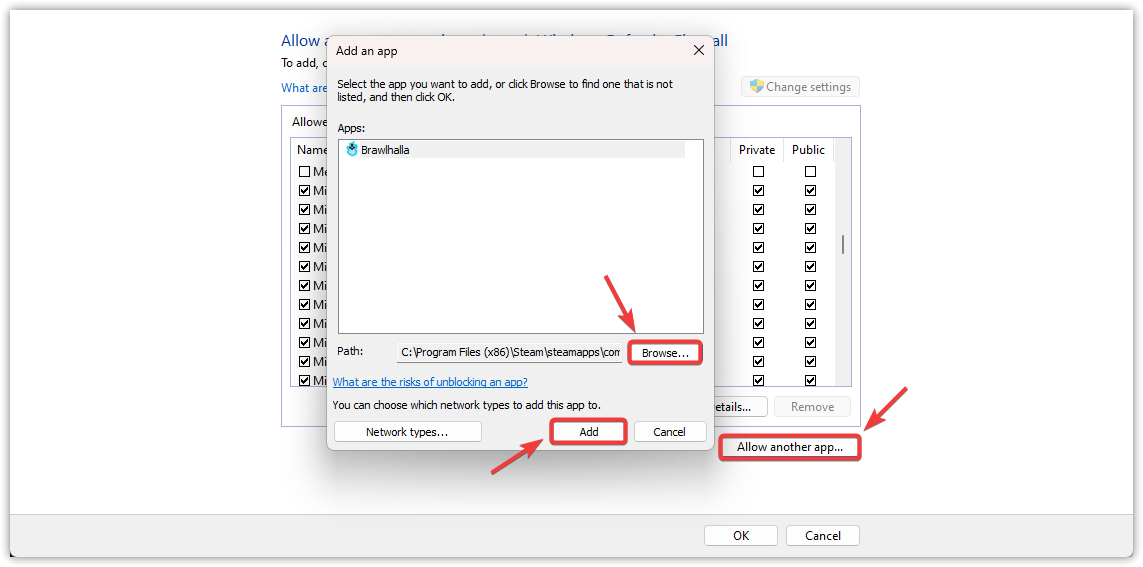
- إذا لم تكن اللعبة مدرجة، فانقر فوق Cho phép ứng dụng khác، وتصفح للوصول إلى ملف .exe الخاص باللعبة (عادةً ما يكون في مجلد Steam أو مجلد تثبيت اللعبة)، ثم أضفه.
- حدد مربعي الخاصة (Private) والعامة (Public) للعبة المضافة حديثًا.
![إضافة تطبيق جديد إلى جدار الحماية]()
- Nhấp chuột đồng ý لحفظ التغييرات وإعادة تشغيل جهاز الكمبيوتر الخاص بك.
4. Đặt lại cài đặt mạng
إذا استمرت المشكلة بعد تجربة الحلول السابقة، فمن المحتمل أن يكون تكوين الشبكة الحالي لديك غير صحيح أو تالفًا. في هذه الحالة، يمكن أن يساعد إجراء إعادة تعيين كامل للشبكة. سيؤدي هذا إلى استعادة جميع إعدادات الشبكة إلى حالتها الافتراضية، وإزالة أي تغييرات متعارضة أو تكوينات مخصصة قد تمنع اتصال اللعبة.
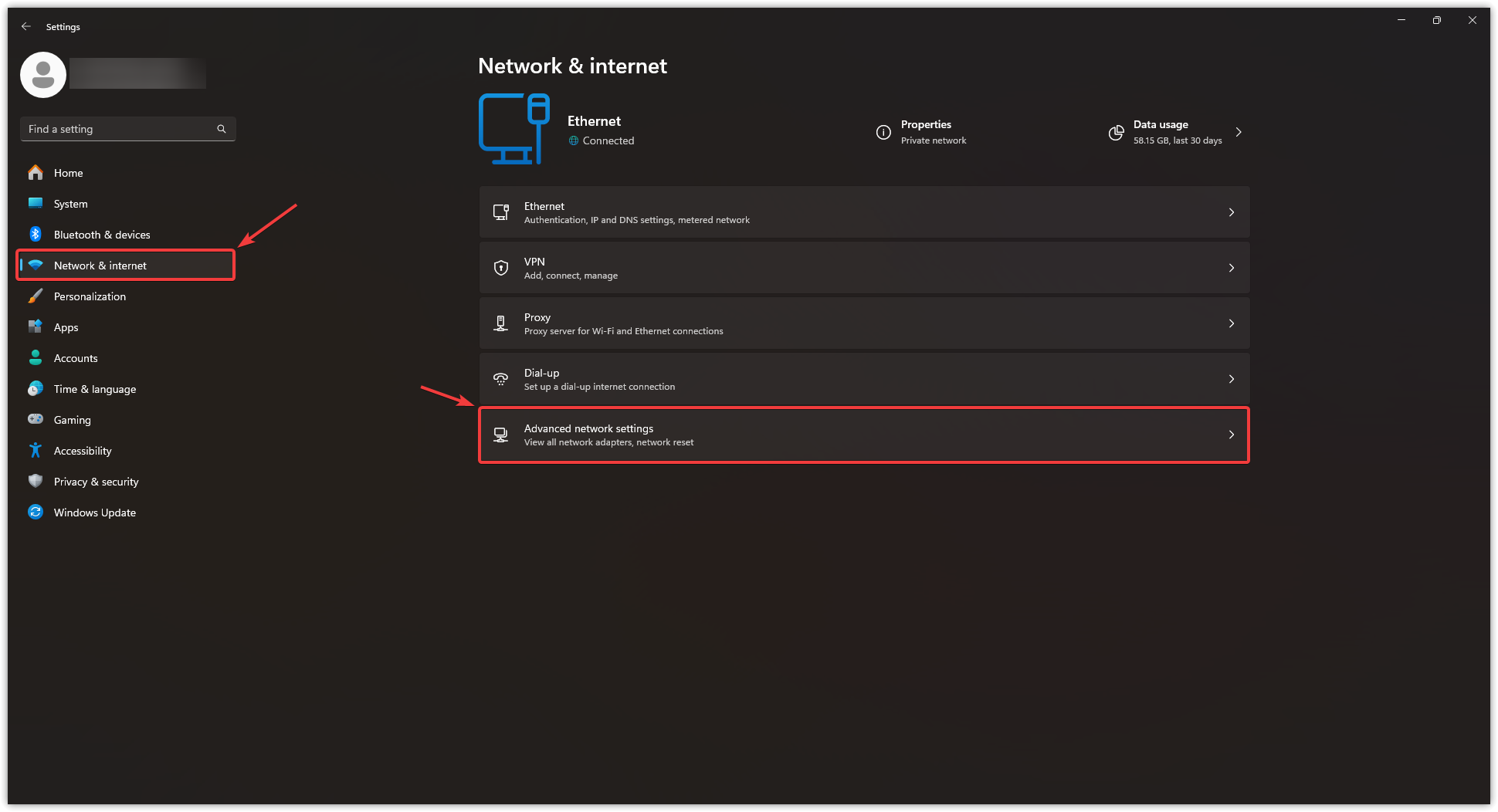
- Bấm vào Windows + tôi để mở Cài đặt Windows.
- Định vị Mạng và Internet من اللوحة اليسرى، ثم انقر فوق Cài đặt mạng nâng cao Ở dưới cùng.
![قائمة إعدادات شبكة Windows]()
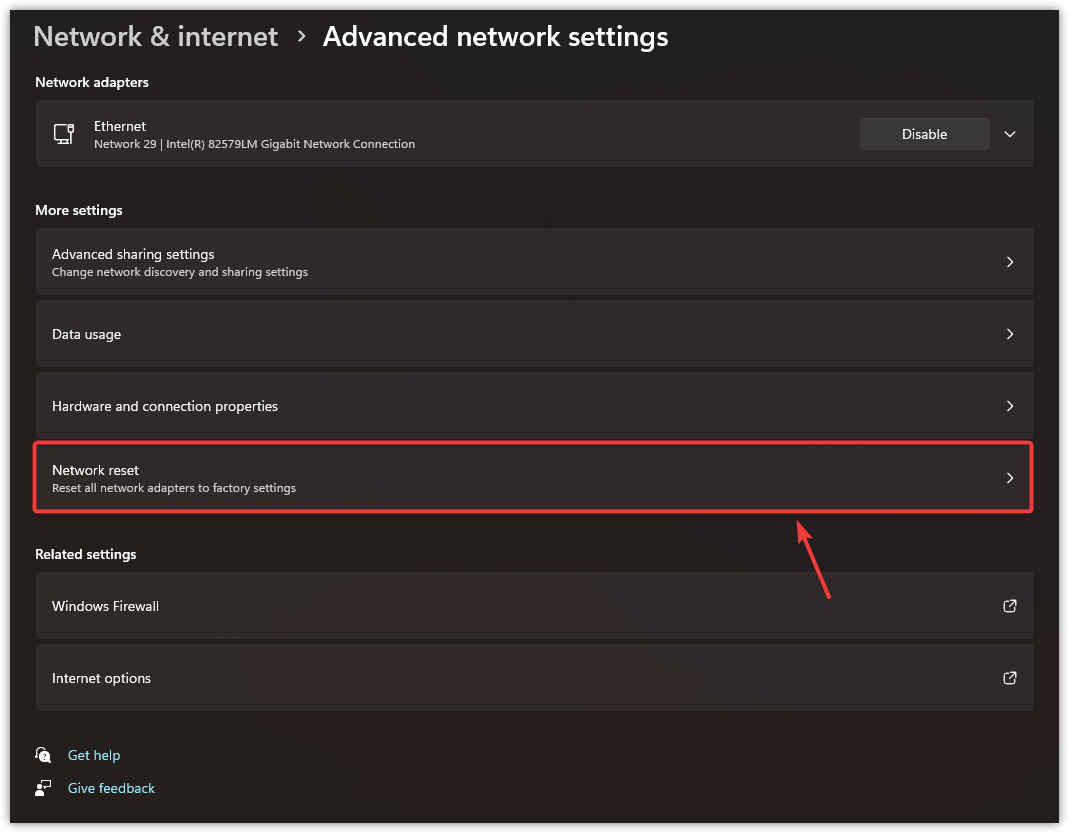
- Cuộn xuống và chạm vào Đặt lại mạng (سيؤدي هذا إلى إعادة تثبيت محولات الشبكة وإعادة تعيين المكونات إلى الإعدادات الافتراضية).
![موقع خيار إعادة تعيين الشبكة]()
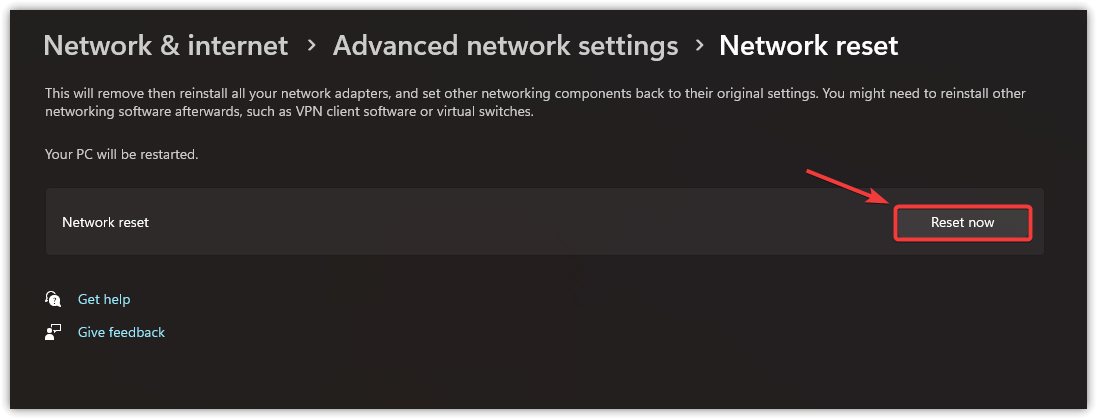
- Nhấp vào nút màu xanh Đặt lại ngay bây giờ وتأكيد عند المطالبة (سينقطع اتصالك بالإنترنت مؤقتًا خلال هذه العملية).
![مربع حوار تأكيد إعادة تعيين الشبكة]()
- انتظر حتى يقوم جهاز الكمبيوتر بإعادة التشغيل تلقائيًا. بعد إعادة التشغيل:
- أعد الاتصال بشبكة Wi-Fi أو Ethernet الخاصة بك
- اختبر ما إذا كانت مشكلتك الأصلية قد حُلت
إذا لم يتم حل المشكلة بعد، فإن إعادة تثبيت اللعبة هو الخيار الأخير الذي يستحق المحاولة. يمكن أن يؤدي التثبيت الجديد إلى إزالة أي ملفات لعبة تالفة قد تكون سببًا في الخطأ. ومع ذلك، إذا استمرت المشكلة حتى بعد إعادة التثبيت، فحاول الاتصال باللعبة باستخدام VPN أو شبكة مختلفة — مثل بيانات الهاتف المحمول عبر نقطة اتصال. بمجرد اتصالك بنجاح، يمكنك التبديل مرة أخرى إلى شبكتك الرئيسية. لقد نجحت هذه الطريقة مع بعض المستخدمين وقد تساعد في تجاوز المشكلة.

Bình luận được đóng lại.