


يشير الخطأ “DXGI_ERROR_DEVICE_HUNG” في لعبة Phần cuối cùng của chúng ta Phần II được làm lại عادةً إلى فشل رسومي على مستوى النظام. يحدث هذا عندما يصبح معالج الرسوميات (GPU) غير مستجيب بسبب زيادة التحميل على مسار الرسوميات، أو برامج تشغيل غير مستقرة، أو عدم استقرار متعلق بالأجهزة. تشمل الأسباب الشائعة التحميل الزائد على معالج الرسوميات (GPU) أو المعالج المركزي (CPU), Hoặc là Trình điều khiển bị hỏng, Hoặc là إعدادات الأداء غير الصحيحة.
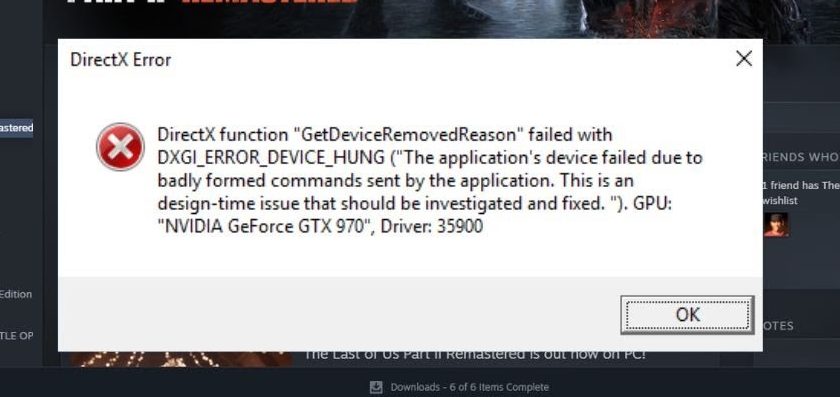
بالإضافة إلى ذلك، من المعروف أن ميزات العرض المتقدمة مثل Tạo khung وتقنيات الترقية من جهات خارجية (مثل تعديلات DLSS أو أدوات حقن reshade) تتسبب في حدوث أعطال في ظروف معينة.
الآن بعد أن حددنا الأسباب المحتملة، دعنا ننتقل إلى الحلول الأكثر فعالية لإصلاح هذا الخطأ.
Trước khi bạn bắt đầu:
- تأكد من تحديث نظام Windows (Cài Đặt > Windows Update).
- أغلق جميع التطبيقات التي تعمل في الخلفية (Overlays, MSI Afterburner, Discord, OBS).
- đảm bảo rằng اللعبة مثبتة على قرص SSD.
- تأكد من أن درجات حرارة معالج الرسوميات (GPU) تظل أقل من 85 درجة مئوية تحت الحمل (استخدم HWiNFO أو MSI Afterburner).
Cũng thế, تراجع عن أي رفع تردد تشغيل لمعالج الرسوميات (GPU) أو ذاكرة الفيديو (VRAM) وعطّل خفض الجهد (undervolting) إذا كان مطبقًا. قد تنجح معالجات الرسوميات (GPUs) التي تم رفع تردد تشغيلها أو خفض جهدها في اجتياز الاختبارات المعيارية، ولكنها قد تتعطل في ألعاب معينة مثل Phần cuối cùng của chúng ta Phần II được làm lại، خاصة أثناء تجميع التظليلات (shader compilation) أو الانتقالات الكثيفة للمشاهد. استعادة إعدادات التردد والجهد الافتراضية تضمن أقصى قدر من الاستقرار أثناء اللعب.
1. تعطيل NVIDIA Reflex
Được thiết kế Phản xạ NVIDIA لتقليل زمن استجابة النظام عن طريق تقليل التأخير بين الإدخال والاستجابة على الشاشة. بينما يفيد هذا في اللعب التنافسي، في بعض الحالات، قد يتداخل Reflex مع تسليم الإطارات إذا كان معالج الرسوميات (GPU) تحت حمل ثقيل أو كانت برامج التشغيل غير مستقرة. هذا يمكن أن يسبب أعطالًا أو تقطيعًا أثناء اللعب.
يمكن أن يؤدي تعطيل هذه الميزة إلى تقليل الضغط على معالج الرسوميات (GPU)، مما يسمح بعرض الإطارات بشكل أكثر اتساقًا وتحسين استقرار النظام بشكل عام. يمكن أن يحل هذا الخطأ “DXGI_ERROR_DEVICE_HUNG” في بعض الإعدادات.
- ابدأ اللعبة وادخل إلى قائمة Cài đặt / Tùy chọn (الإعدادات/الخيارات).
- انتقل إلى علامة تبويب إعدادات Giao diện (العرض) وحدد موقع:
- Độ trễ thấp của phản xạ NVIDIA
- غيّر الإعداد إلى:
- bộ Độ trễ thấp của phản xạ NVIDIA ى tắt (إيقاف التشغيل) (بدلاً من “On"Hoặc là"Bật + Tăng tốc").
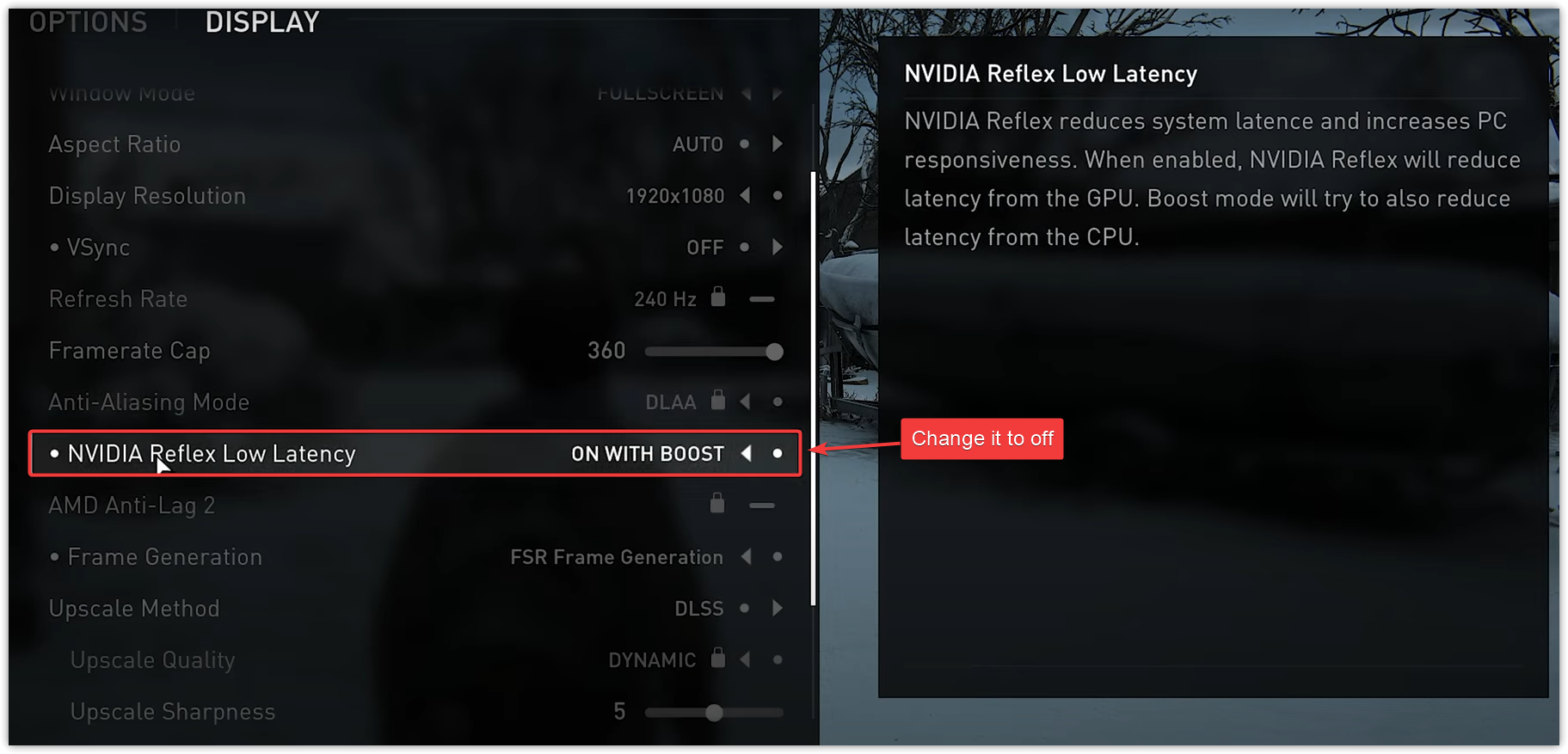
- Định vị Áp dụng thay đổi أو tiết kiệm، ثم أعد تشغيل اللعبة بالكامل لتفعيل الإعدادات.
2. زيادة الذاكرة الافتراضية
الذاكرة الافتراضية هي جزء مخصص من محرك الأقراص الثابتة أو SSD الخاص بك يستخدمه Windows كامتداد لذاكرة الوصول العشوائي (RAM) الفعلية. إذا تجاوز نظامك حدود الالتزام أو نفد مساحة ملف الترحيل المتاحة أثناء اللعب، فقد يؤدي ذلك إلى عدم الاستقرار وإطلاق أخطاء مثل “DXGI_ERROR_DEVICE_HUNG”—خاصة في الألعاب التي تتطلب موارد عالية.
بزيادة الذاكرة الافتراضية، تمنح Windows مرونة أكبر للتعامل مع ارتفاعات استخدام الذاكرة، مما يضمن وجود بديل للعبة عندما تكون ذاكرة الوصول العشوائي (RAM) الفعلية مستخدمة بالكامل. يمكن أن يساعد ذلك في تقليل فرص الأعطال الناتجة عن قيود الذاكرة.
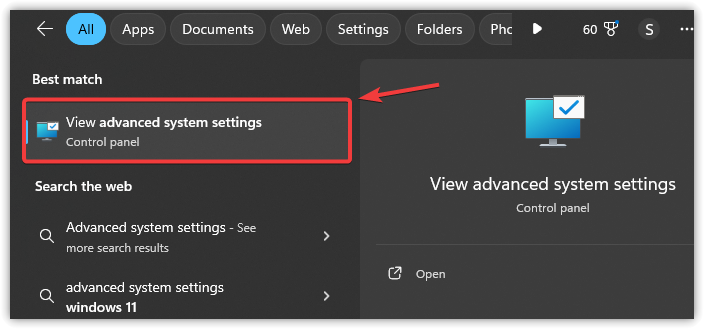
- Bấm vào Windows + SVà gõ "Thiết lập hệ thống nâng cao", sau đó nhấn Enter.
![Windows search for Advanced System Settings]()
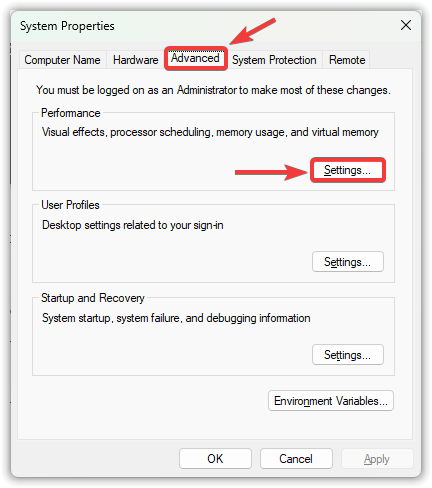
- في نافذة خصائص النظام:
- Chọn tab Tùy chọn nâng cao
- gõ vào Cài đặt ضمن الأداء
![System Properties Advanced tab]()
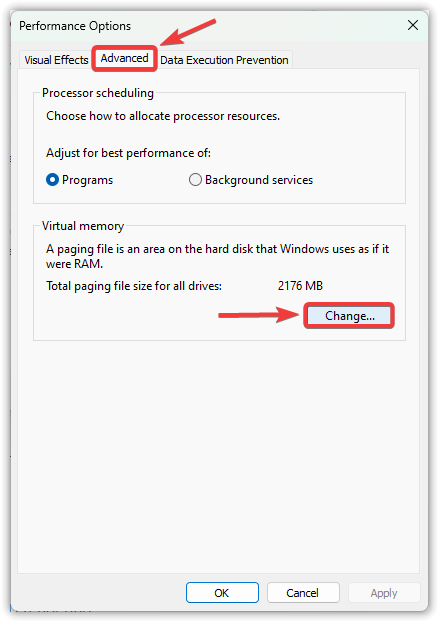
- في خيارات الأداء:
- Đi tới tab Tùy chọn nâng cao
- gõ vào Một sự thay đổi ضمن الذاكرة الافتراضية
![Virtual Memory settings location]()
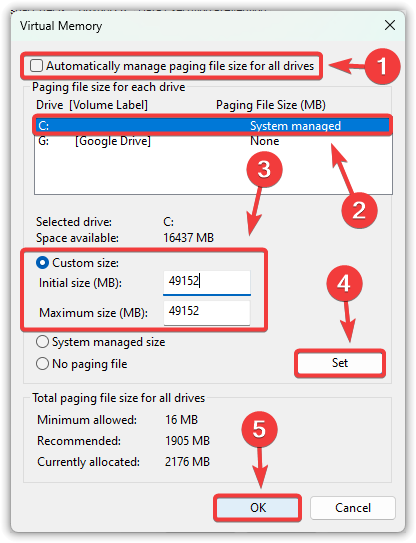
- إلغاء تحديد “إدارة حجم ملف ترحيل الصفحات تلقائيًا لجميع محركات الأقراص”.
- Định vị محرك أقراص النظام (C:) Và lựa chọn kích thước tùy chỉnh.
- إذا كنت ترغب في استخدام إعدادات مخصصة، أدخل هذه القيم (معدلة حسب ذاكرة RAM لنظامك):
Kích thước ban đầu: 1.5 × ذاكرة RAM الخاصة بك بالـ MB (مثال: 16GB ← 24576 MB)
الحجم الأقصى: 3 × ذاكرة RAM الخاصة بك بالـ MB (مثال: 16GB ← 49152 MB)
Ứng dụng: 1 GB = 1024 MB. إذا لم تكن متأكدًا، اترك هذا الإعداد على “حجم مُدار بواسطة النظام”.لست متأكدًا من حجم ذاكرة RAM لديك؟ Bấm vào Cửa sổ + R, sau đó gõ dxdiag، وتحقق تحت علامة التبويب System. - gõ vào Chỉ định, Sau đó đồng ý Để xác nhận.
Quan trọng: بعد إدخال كلا القيمتين، انقر على Chỉ định وإلا فلن يتم تطبيق تغييراتك.
![تعيين قيم الذاكرة الافتراضية المخصصة]()
- أعد تشغيل جهازك الـ PC لتطبيق التغييرات، ثم اختبر تطبيقك.
3. تعطيل ميزات توليد الإطارات وتحسين الدقة
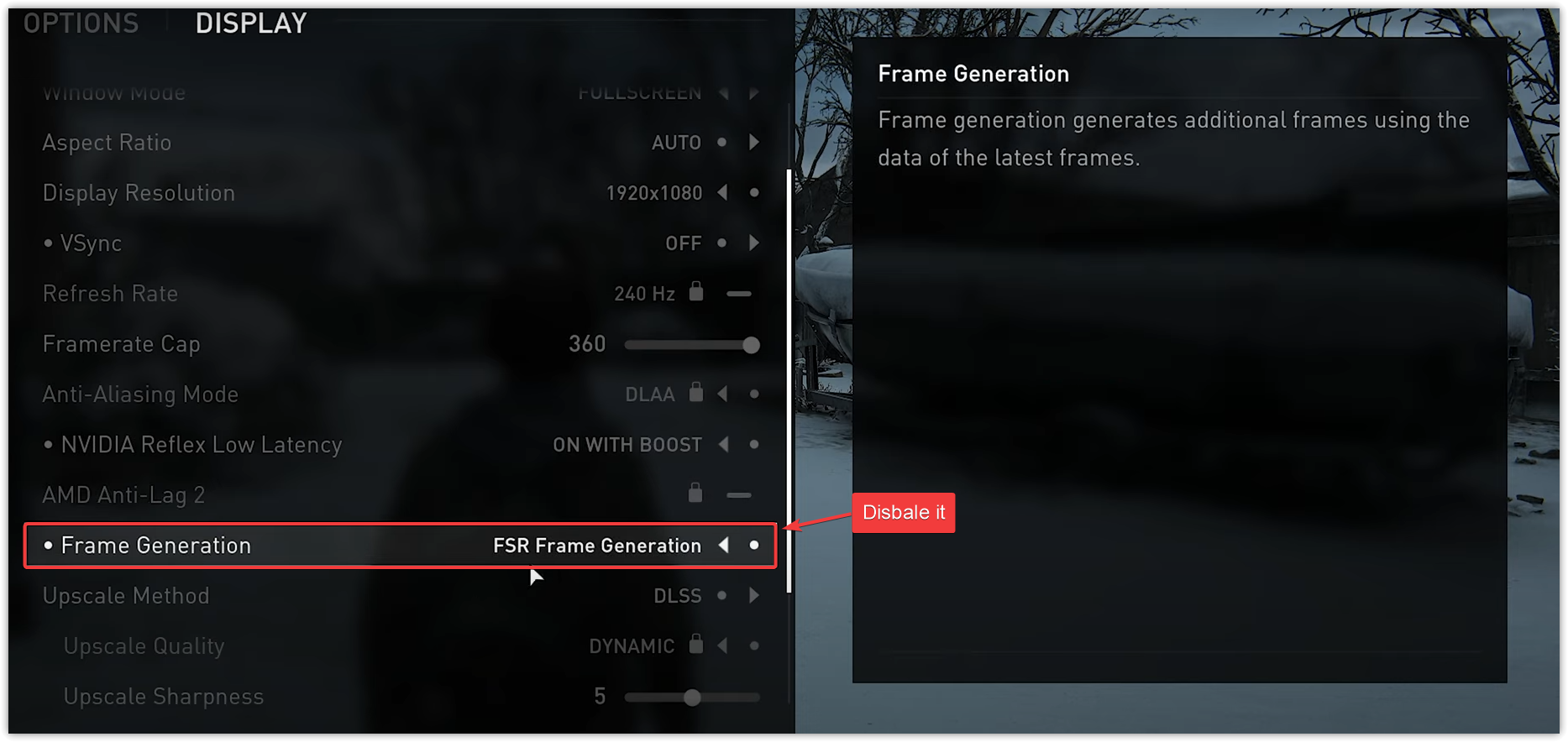
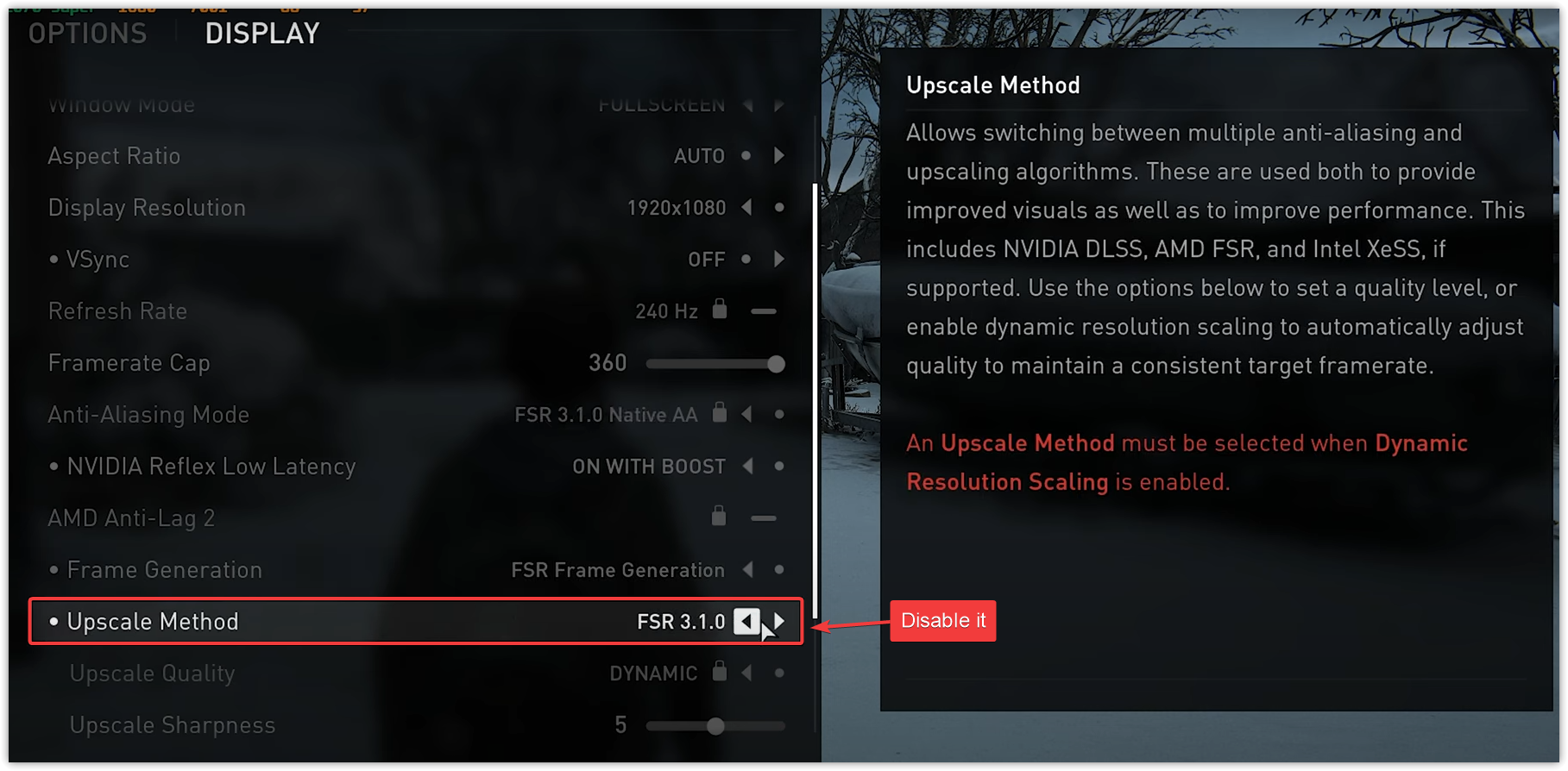
توليد الإطارات وتحسين الدقة يخدمان أغراضًا مختلفة، لكن كل منهما يضيف معالجة من جانب وحدة معالجة الرسوميات (GPU) يمكن أن تزعزع استقرار توقيت الإطارات على الأنظمة غير المستقرة. يقوم توليد الإطارات بإدراج إطارات مولدة بواسطة الذكاء الاصطناعي (AI)، بينما يقوم تحسين الدقة بإعادة بناء الإطارات ذات الدقة المنخفضة لتحسين جودة الصورة. يقلل تعطيل هذه الميزات من تعقيد الجدولة ويساعد على منع أعطال DXGI_ERROR_DEVICE_HUNG.
- حدد وعطّل خيار Tạo khung (قد يظهر باسم “DLSS Frame Gen” أو “FSR 3 Frame Gen”، حسب وحدة معالجة الرسوميات لديك).
![إعداد توليد الإطارات في خيارات رسوميات اللعبة]()
- Tìm một thiết lập Phương pháp cao cấp (DLSS/FSR/XeSS) واضبطه على tắt أو Độ phân giải.
![إعداد طريقة الارتقاء في خيارات اللعبة]()
- Chọn Áp dụng các thay đổi أو Xác nhận، ثم اخرج من اللعبة بالكامل وأعد تشغيلها لضمان تطبيق التغييرات—وليس مجرد العودة إلى القائمة الرئيسية.
Nếu vấn đề vẫn tiếp diễn, hãy thử خفض إعدادات Ray Tracing و Shader Quality، حيث يمكن أن يؤدي كلاهما إلى ارتفاع استخدام وحدة معالجة الرسوميات وزيادة خطر التعطل في المشاهد التي تتطلب موارد كثيرة.
4. تثبيت نظيف لتعريفات الرسوميات
تعد تعريفات الرسوميات القديمة أو غير المستقرة أو المثبتة بشكل غير صحيح أحد الأسباب الأكثر شيوعًا للأعطال والأخطاء مثل “DXGI_ERROR_DEVICE_HUNG”. يؤدي إجراء تثبيت نظيف إلى إزالة جميع مكونات التعريفات الموجودة، بما في ذلك تلك التي قد تكون متعارضة أو غير مستقرة، ويستبدلها بإصدار جديد ومستقر.
بينما يمكنك إلغاء تثبيت التعريفات باستخدام Device Manager، إلا أن ذلك ليس مثاليًا لأن Device Manager يزيل أجزاء فقط من التعريف، وغالبًا ما يترك وراءه ملفات أو إدخالات سجل يمكن أن تسبب تعارضات.
لإزالة كاملة، يوصى باستخدام DDU (Display Driver Uninstaller)—وهي أداة متخصصة تمحو جميع آثار تعريف وحدة معالجة الرسوميات الحالية لديك، مما يتيح لك إجراء تثبيت نظيف حقًا.
- Tải về Trình gỡ cài đặt trình điều khiển hiển thị (DDU) من المصدر الرسمي: wagnardsoft.com.
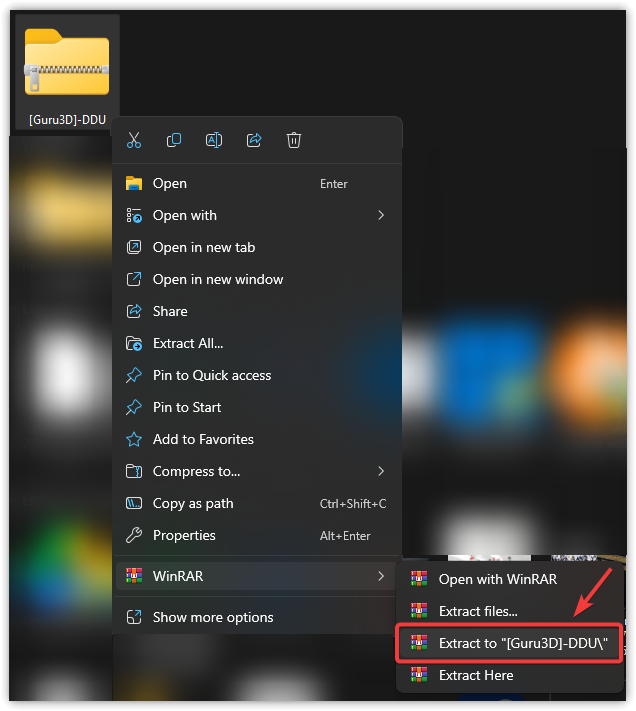
- trích xuất ملف ZIP الذي تم تنزيله وشغل DDU.exe với tư cách là quản trị viên.
![استخراج وتشغيل Display Driver Uninstaller]()
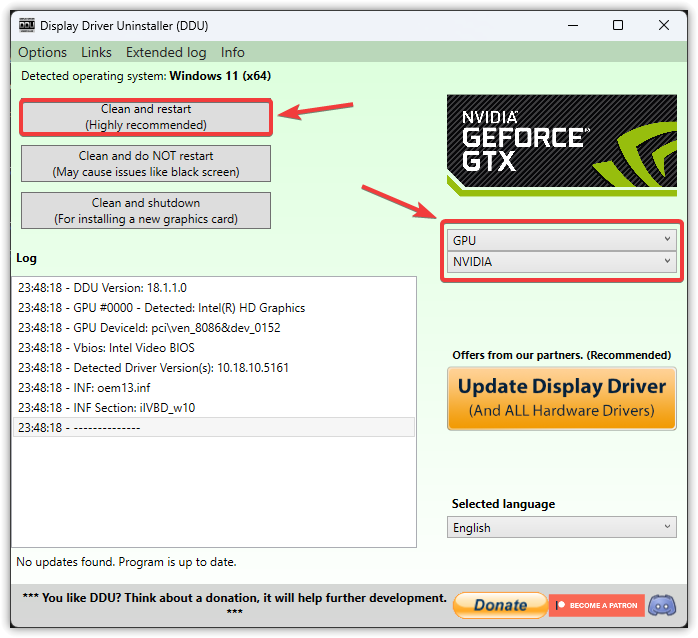
- في DDU، اختر مصنّع وحدة معالجة الرسوميات (GPU) الخاص بك من القائمة المنسدلة:
- NVIDIA
- AMD
- Intel
- gõ vào Làm sạch và khởi động lại لإزالة التعريفات الحالية بالكامل (سيتم إعادة تشغيل الكمبيوتر تلقائيًا).
بعد إعادة تشغيل جهاز الكمبيوتر الخاص بك، تأكد من قطع الاتصال بالإنترنت مؤقتًا قبل تثبيت التعريفات الجديدة. هذا يمنع Windows Update من تثبيت التعريفات القديمة تلقائيًا.
![خيارات تنظيف تعريفات DDU]()
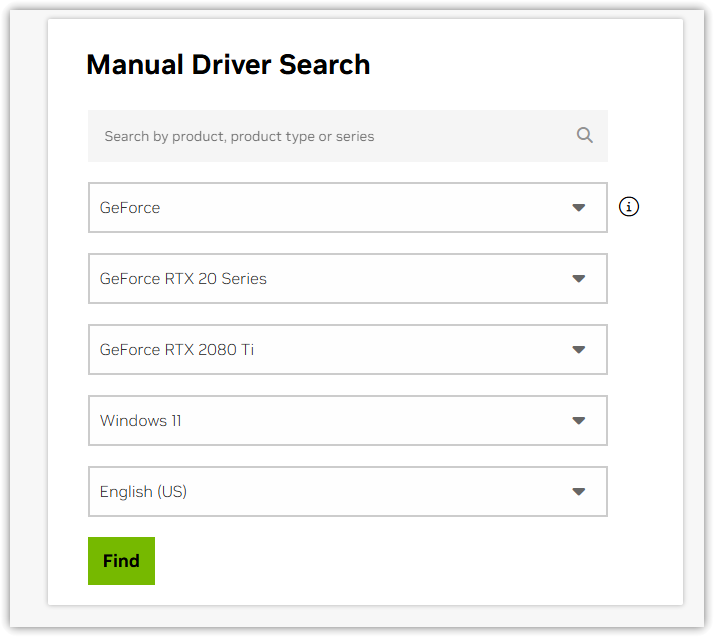
- بعد إعادة التشغيل، قم بتنزيل التعريفات الجديدة من:
Khuyên bảo: إذا كنت تستخدم جهاز كمبيوتر محمولًا مزودًا برسومات قابلة للتبديل (Optimus أو AMD Switchable Graphics)، فقم بتنزيل حزمة التعريفات من موقع الشركة المصنعة لجهاز الكمبيوتر المحمول الخاص بك، وليس من بائع وحدة معالجة الرسوميات (GPU).
![صفحة تنزيل تعريفات GPU الرسمية]()
- ثبّت التعريفات التي تم تنزيلها باستخدام إعدادات سريعة/قياسية, Sau đó Khởi động lại máy tính của bạn.
5. تعطيل Intel Turbo Boost (للمستخدمين المتقدمين فقط)
يعمل Intel Turbo Boost على زيادة سرعات ساعة وحدة المعالجة المركزية (CPU) مؤقتًا لتعزيز الأداء. في الأنظمة ذات التبريد الضعيف —خاصة أجهزة الكمبيوتر المحمولة— قد يؤدي ذلك إلى تقلبات في الطاقة أو الحرارة قد تؤدي إلى عدم استقرار وحدة معالجة الرسوميات (GPU).
على الرغم من أنه ليس سببًا مباشرًا لـ DXGI_ERROR_DEVICE_HUNG، إلا أن تعطيل Turbo Boost قد قلل من تكرار الأعطال لبعض المستخدمين. إنه يساعد في الحفاظ على سلوك نظام مستقر أثناء أحمال عمل وحدة معالجة الرسوميات (GPU) الثقيلة.
أيضًا، يمكن أن يتسبب الاستخدام العالي لوحدة المعالجة المركزية (CPU) من التطبيقات الخلفية (مثل المتصفحات، أدوات التسجيل، برامج مكافحة الفيروسات) بشكل غير مباشر في مهلات التعريفات. أغلق هذه التطبيقات قبل تشغيل اللعبة.
Ứng dụng: قد يؤدي تعطيل Turbo Boost إلى تقليل أداء وحدة المعالجة المركزية (CPU) بشكل كبير في بعض أعباء العمل، ولكنه سيحافظ على الاستقرار.
- Khởi động lại máy tính của bạn وابدأ فورًا بالضغط على مفتاح BIOS (بشكل متكرر) أثناء إقلاعه.
- يختلف مفتاح BIOS الصحيح حسب الشركة المصنعة والطراز:
- F2 – أنظمة Dell و Acer وبعض أنظمة ASUS و Lenovo
- F12 – قائمة التمهيد في العديد من طرازات Lenovo و HP
- Del / Esc – شائع للوحات الأم من MSI و Gigabyte وبعض لوحات ASUSنصيحة: ستعرض شاشة بدء تشغيل نظامك المفتاح الصحيح، أو يمكنك الرجوع إلى دليل اللوحة الأم/الكمبيوتر المحمول الخاص بك.
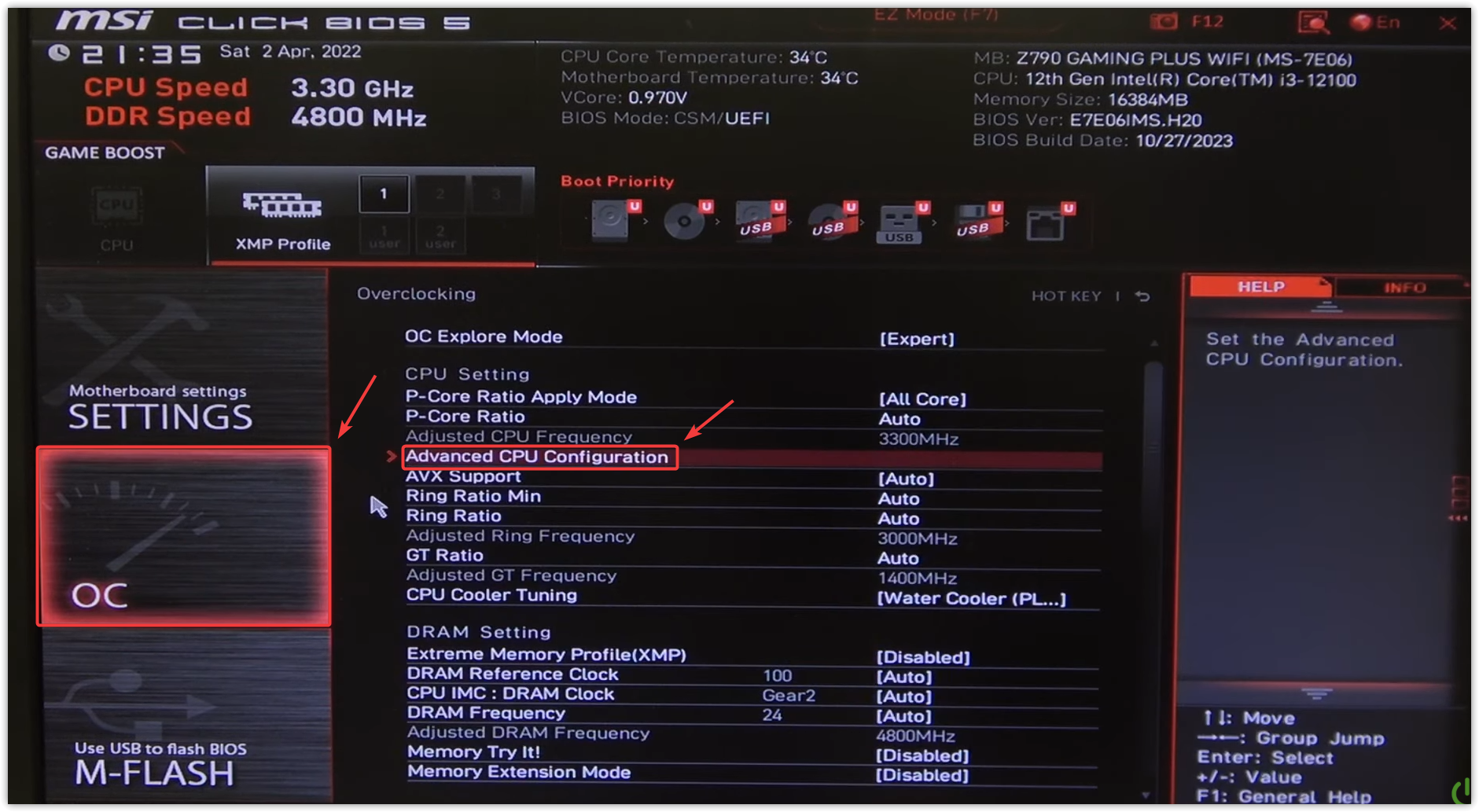
- Đi tới tab Nâng cao (متقدم)، أو Tweaker (المعدّل)، أو Ép xung (رفع تردد التشغيل) (حسب نظام BIOS الخاص بك) وحدد موقع قسم Cấu hình CPU (تهيئة وحدة المعالجة المركزية) أو HIỆU QUẢ (الأداء).
⚠️ إذا لم تكن على دراية بإعدادات BIOS، التقط صورًا لكل علامة تبويب قبل إجراء التغييرات. قم بتعديل إعدادات Turbo Boost فقط—لا تعدل أي إعدادات أخرى إلا إذا كان ذلك ضروريًا.
![قائمة تهيئة وحدة المعالجة المركزية المتقدمة في BIOS]()
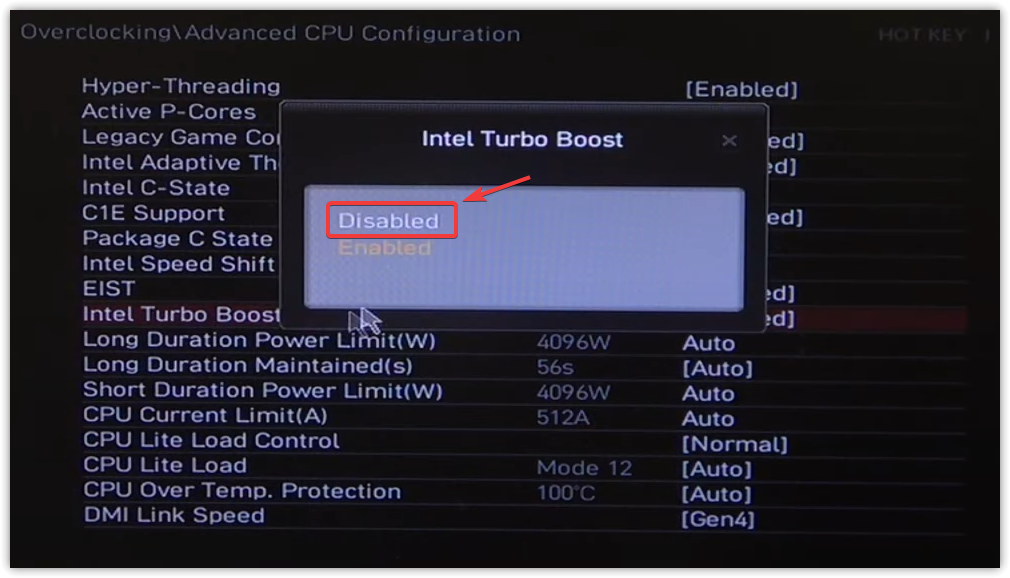
- Định vị Công nghệ Intel Turbo Boost Và đặt nó thành Bị vô hiệu hóa (Tàn tật)
إذا كان هذا الإعداد مفقودًا، فقد يسميه نظام BIOS الخاص بك “Intel Adaptive Boost” أو “Enhanced Turbo”، أو قد لا يكون متاحًا على الإطلاق حسب وحدة المعالجة المركزية الخاصة بك.
![تعطيل Intel Turbo Boost في BIOS]()
- Bấm vào F10 لحفظ التغييرات والخروج (أو اتبع مطالبات الحفظ التي تظهر على الشاشة).
6. زيادة تأخير TDR (للمستخدمين المتقدمين فقط)
Lỗi xảy ra “DXGI_ERROR_DEVICE_HUNG” بسبب مهلة وحدة معالجة الرسوميات (GPU timeout)—عندما يعتقد Windows أن بطاقة الرسوميات الخاصة بك قد توقفت عن الاستجابة ويعيد تعيينها بالقوة.
بشكل افتراضي، يتم تعيين فترة المهلة هذه على ثانيتين فقط. تزيد هذه القيمة من الوقت المتاح لوحدة معالجة الرسوميات (GPU) للاستعادة أثناء أعباء العمل المكثفة قبل تدخل Windows، مما قد يمنع الأعطال غير الضرورية.
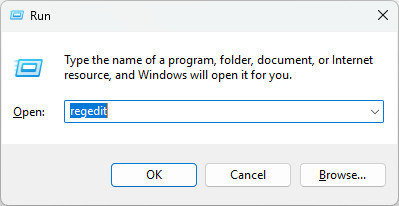
- Bấm vào Windows + R, viết regedit, sau đó nhấn Enter.
![]()
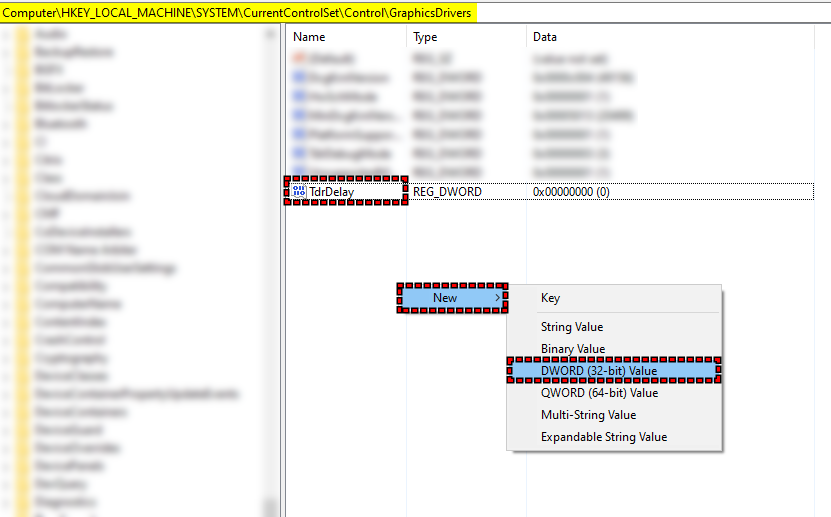
- Đi đến đường dẫn sau:
HKEY_LOCAL_MACHINESYIUSC hiệnControlSetControlGraphicsDrivers
- انقر بزر الماوس الأيمن في الجانب الأيمن، اختر Mới > Giá trị DWORD (32 bit)، وسمِّها:
TdrDay
![Creating-a-new-DWORD-key-called-TDRDELAY.png]()
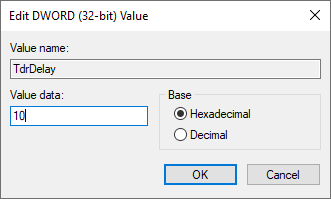
- Nhấn đúp chuột TdrDay، اضبط الأساس على عشريvà nhập:
10
![TdrDelay-Value-10.png]()
- gõ vào đồng ý، أغلق محرر السجل، وKhởi động lại máy tính của bạn để áp dụng các thay đổi.
تخبر هذه التعديلات Windows بالانتظار 10 ثوانٍ (بدلاً من الافتراضي 2) قبل الإعلان عن توقف عمل GPU. لا تعالج هذه التعديلات مشكلات على مستوى برامج التشغيل، ولكنها يمكن أن تمنع عمليات إعادة الضبط المبكرة أثناء الاستخدام المكثف لـ GPU.

Bình luận được đóng lại.