


عند محاولة تشغيل وضع اللعب الجماعي في Black Ops 6، قد تتوقف اللعبة عند شاشة “جارٍ الاتصال بالخدمات عبر الإنترنت” قبل عرض الخطأ:
“تعذر الوصول إلى الخدمات عبر الإنترنت.”
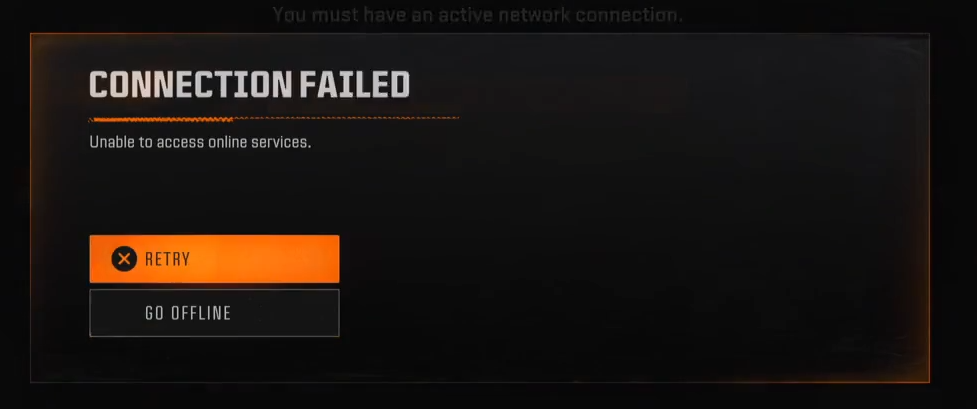
تحدث هذه المشكلة عادةً بسبب مشاكل في الاتصال بالإنترنت تمنع اللعبة من الوصول إلى خوادم Call of Duty. في معظم الأحيان، يرتبط هذا الخطأ بجانبك — مثل إشارة Wi-Fi ضعيفة، قيود على مستوى مزود خدمة الإنترنت (ISP)، Lỗi DNS, Hoặc là تكوينات شبكة خاطئة.
أفاد بعض اللاعبين أيضًا أن إنشاء تشكيلات أسلحة مخصصة مع ملحقات نادرة أو معيبة في وضع الزومبي (Zombie Mode) يمكن أن يتلف بيانات الحفظ أو التكوينات، مما يتعارض بعد ذلك مع عملية المصافحة (handshake) لخادم اللعب الجماعي عن طريق إرسال بيانات تكوين مشوهة تفشل في التحقق من الصحة أثناء تهيئة الاتصال.
هذا شائع بشكل خاص بعد التحديثات الأخيرة حيث تشترك أوضاع اللعب الجماعي والتعاوني في ملفات تكوين جزئية. نظرًا لأن معظم أخطاء الاتصال بالخادم ناتجة عن مشاكل في الشبكة، يجب أن تبدأ بالفحوصات الأساسية.
1. التحقق من حالة خوادم Call of Duty
قبل استكشاف الأخطاء وإصلاحها محليًا، تحقق مما إذا كانت خوادم Activision متصلة بالإنترنت:
- ghé thăm trang خدمات Activision الرسمية عبر الإنترنت لمعرفة ما إذا كانت خوادم Black Ops 6 معطلة أو تخضع للصيانة.
- يمكنك أيضًا مراقبة حالة الخادم عبر حساب Activision على X (Twitter) للحصول على تحديثات مباشرة حول الانقطاعات.
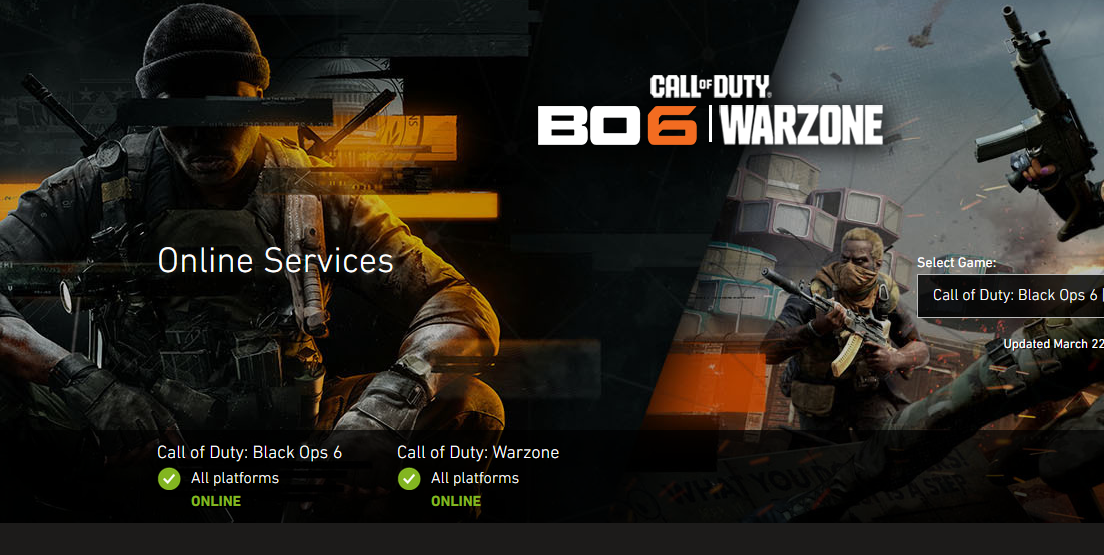
إذا كانت الخوادم معطلة عالميًا، فسيتعين عليك الانتظار حتى يتم حل المشكلة بواسطة Activision. ومع ذلك، إذا كانت الخوادم تعمل ولم يساعد إعادة تشغيل جهاز التوجيه الخاص بك، فتابع مع الحلول المتقدمة المذكورة أدناه.
2. أعد تشغيل جهاز التوجيه ومعدات الإنترنت الخاصة بك
يمكن أن تتداخل مشاكل مزود خدمة الإنترنت المؤقتة، أو تعارضات DHCP، أو مشاكل جهاز التوجيه مع اتصالات خادم اللعبة عن طريق التسبب في توجيه خاطئ لحركة المرور، أو تعارضات في عناوين IP، أو فشل في المصافحة. قد يقوم مزودو خدمة الإنترنت بتقييد البيانات أو توجيهها بشكل خاطئ، بينما يمكن أن تتعرض أجهزة التوجيه للحمل الزائد بسبب ذاكرة التخزين المؤقت لـ DNS أو NAT التالفة. تؤدي إعادة تشغيل جهاز التوجيه إلى مسح هذه المشكلات وغالبًا ما تعيد الاتصال المستقر.
Khuyên bảo: استخدم اتصال Ethernet سلكيًا بدلاً من Wi-Fi إن أمكن لتقليل فقدان الحزم أو تعارضات NAT.
- أوقف تشغيل جهاز التوجيه (الراوتر) باستخدام زر الطاقة (إن وجد).
- انتظر 30–60 ثانية للسماح للمكثفات بالتفريغ وإعادة ضبط الذاكرة.
- Khởi động lại bộ định tuyến của bạn. وانتظر حتى تستقر جميع الأضواء.
- أعد الاتصال بالإنترنت وحاول تشغيل وضع اللعب الجماعي (Multiplayer) مرة أخرى.
3. تبديل DNS ومسح ذاكرة التخزين المؤقت للشبكة
يمكن أن يؤدي مسح ذاكرة التخزين المؤقت للشبكة والتبديل إلى DNS موثوق به إلى إصلاح المشكلات التي يفشل فيها نظامك في حل خوادم الألعاب بشكل صحيح. قد يحتفظ نظامك ببيانات عناوين قديمة أو غير صحيحة للخوادم، مما قد يمنع الاتصال السليم بخدمات الألعاب.
مسح DNS يزيل هذه الذاكرة المؤقتة، والتبديل إلى خوادم DNS عامة مثل Google (8.8.8.8) أو Cloudflare (1.1.1.1) يضمن حل أسماء أسرع وأكثر موثوقية. هذا مفيد بشكل خاص إذا كان DNS الخاص بمزود خدمة الإنترنت لديك بطيئًا أو غير مستقر أو يحظر بعض حركة مرور الألعاب.
- Bấm vào Windows + S, viết cmd, sau đó nhấp chuột phải vào Command Prompt Và lựa chọn Run as administrator.
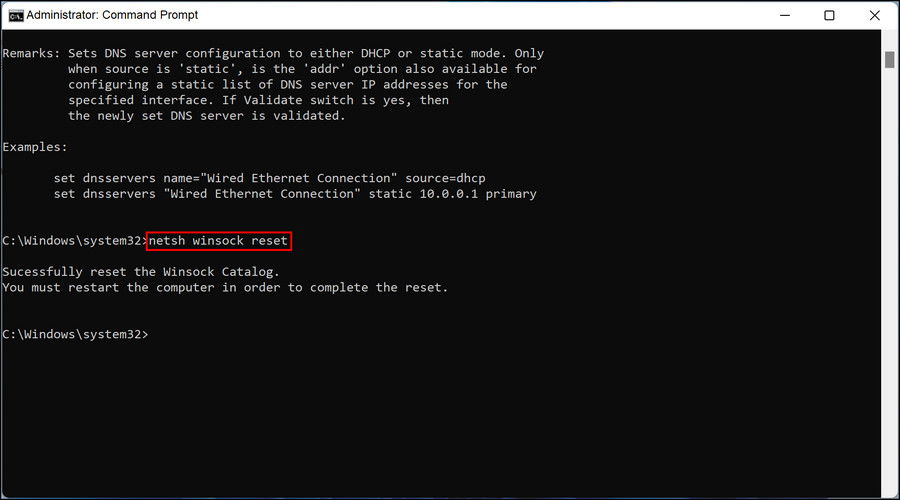
- في موجه الأوامر (Command Prompt)، أدخل الأوامر التالية واحدًا تلو الآخر، واضغط على Enter بعد كل أمر:⚠️ ستقوم هذه الأوامر بإعادة تعيين جميع إعدادات الشبكة. إذا كنت تستخدم VPN أو إعداد وكيل (proxy) مخصص، فقد تحتاج إلى إعادة تهيئته بعد ذلك.
ipconfig /flushdns
netsh int ip reset
netsh winsock reset
![]()
- أعد تشغيل جهاز الكمبيوتر الخاص بك بعد تنفيذ هذه الأوامر.
بعد ذلك، قم بتغيير إعدادات DNS الخاصة بك:
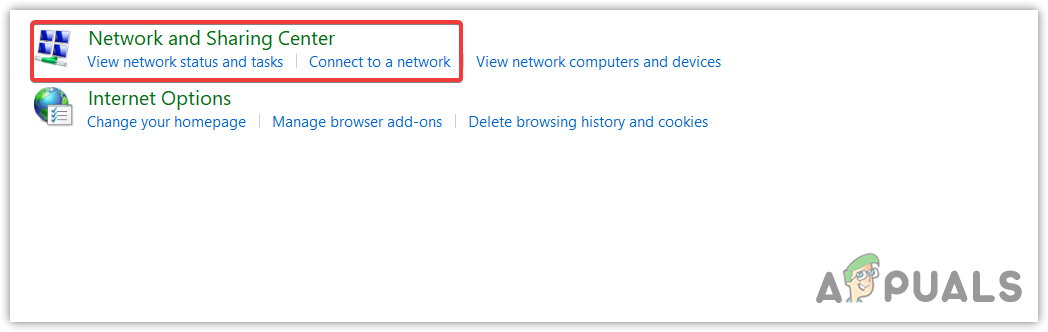
- Đi đến لوحة التحكم > الشبكة والإنترنت > مركز الشبكة والمشاركة.
![]()
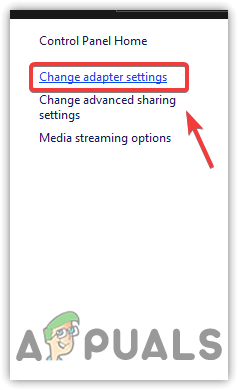
- gõ vào Thay đổi cấu hình bộ chuyển đổi Từ bảng bên trái.
![النقر على تغيير إعدادات المحول لعرض محولات الشبكة]()
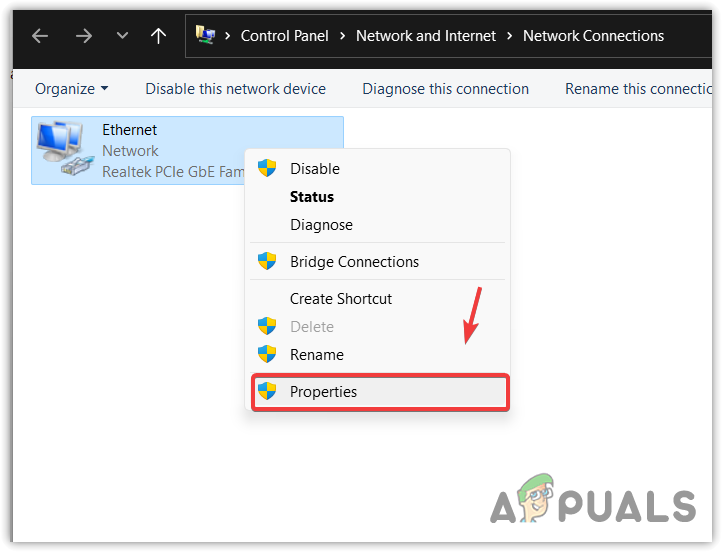
- انقر بزر الفأرة الأيمن على اتصال الشبكة النشط لديك > Tính chất.
![]()
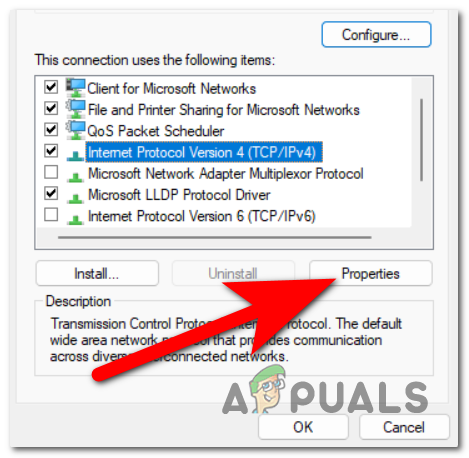
- Định vị Giao thức Internet phiên bản 4 (TCP/IPv4) và bấm vào Tính chất.
![Thuộc tính IPv4 mở]()
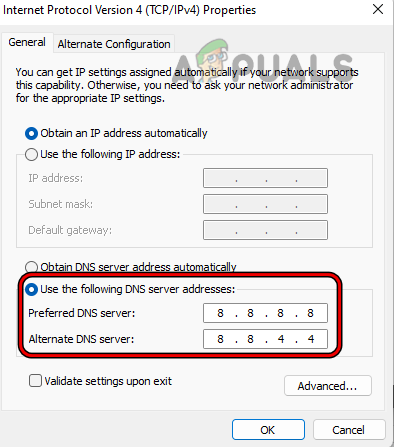
- Chọn Sử dụng các địa chỉ máy chủ DNS sau Và nhập:Máy chủ DNS ưu tiên: 8.8.8.8Máy chủ DNS thay thế: 8.8.4.4
![]()
- gõ vào đồng ý để áp dụng các thay đổi.
4. حذف تجهيزات الأسلحة المخصصة في وضع الزومبي
إذا كنت تواجه صعوبة في الاتصال بخوادم Black Ops على الرغم من امتلاكك اتصال إنترنت مستقر، فقد تكون المشكلة مرتبطة بـ خطأ معروف يتعلق بتجهيزات الأسلحة المخصصة في Black Ops 6: وضع الزومبي.
Theo لتقارير اللاعبين، يمكن لبعض التجهيزات المخصصة (Loadouts) التي تم إنشاؤها في وضع الزومبي (Zombie Mode) أن تتداخل مع اتصال اللعب الجماعي (Multiplayer)، مما يمنع اللعبة من الاتصال بشكل صحيح. بينما لم يتم تحديد الأسلحة أو الملحقات الدقيقة المسببة للمشكلة بعد، فقد أدى حذف هذه التجهيزات إلى حل المشكلة باستمرار.
الحل المؤكد الوحيد حاليًا هو حذف تجهيزاتك المخصصة لوضع الزومبي (Zombie Mode) وإعادتها إلى الإعدادات الافتراضية. على الرغم من أن هذا قد يكون محبطًا، فقد نجح مع كل من جربه.
Ứng dụng: يتم حفظ تجهيزاتك على السحابة (Cloud)، لذا فإن إعادة تثبيت اللعبة أو تبديل أجهزة التحكم لن يزيلها. لحل المشكلة، ستحتاج إلى حذف التجهيزات المخصصة يدويًا من داخل اللعبة.
- Lấp đầy Call of Duty: Black Ops 6 وانتقل إلى وضع الزومبي (Zombies) Từ menu chính.
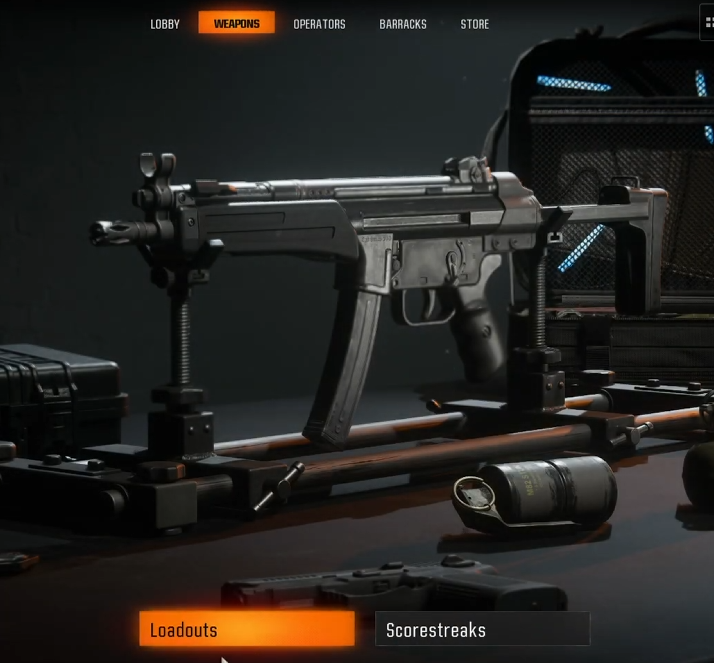
- في ردهة الزومبي (Zombies)، حدد علامة التبويب الأسلحة (Weapons) nằm ở phía trên cùng của màn hình.
![علامة تبويب الأسلحة في قائمة Black Ops 6 Zombies]()
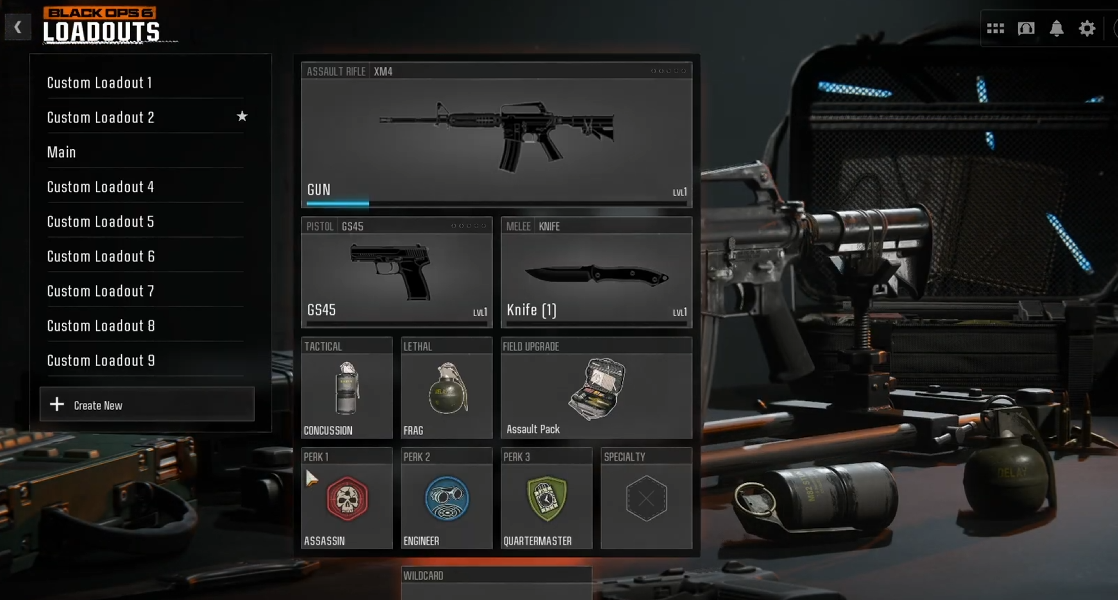
- Chọn التجهيزات (Loadouts) لعرض إعدادات أسلحتك المخصصة.
![قائمة التجهيزات في Black Ops 6 Zombies]()
- سيعرض النظام جميع تجهيزاتك المحفوظة. ابدأ بأول تجهيزة في القائمة.
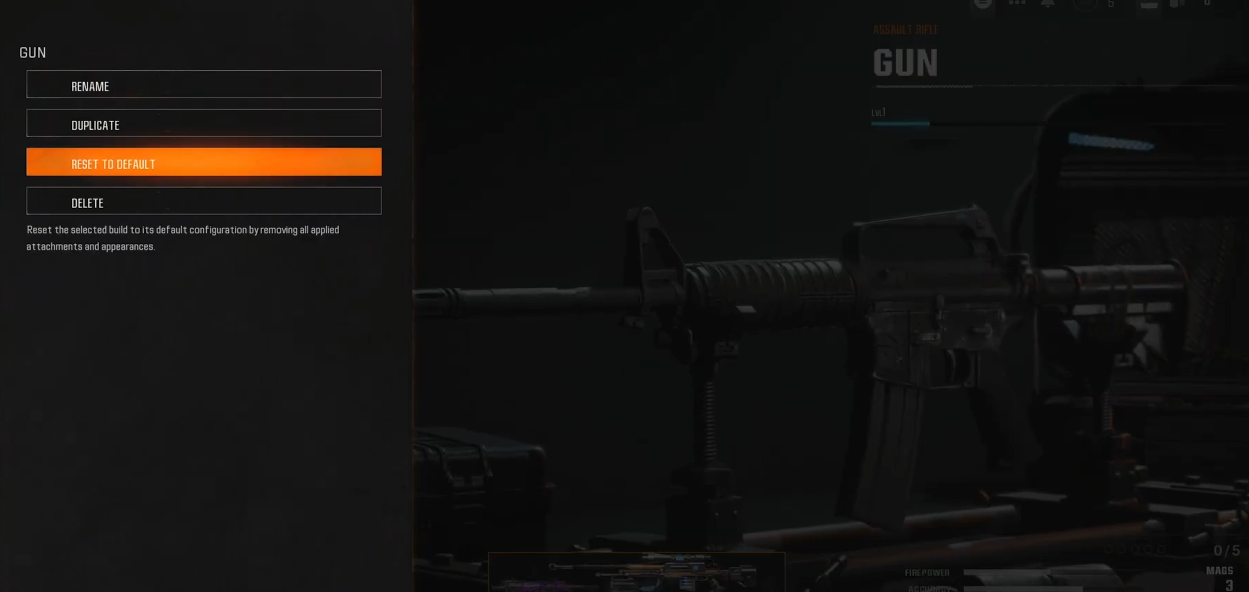
- Định vị سلاحك الأساسي, tiếp đó hãy chọn خيارات البناء (Build Options) من قائمة تخصيص الأسلحة.
- من الإجراءات المتاحة، انقر على إعادة تعيين إلى الافتراضي (Reset to Default) لمسح جميع التعديلات.
![خيار إعادة التعيين إلى الافتراضي في تخصيص الأسلحة]()
- سيؤدي هذا إلى إزالة جميع الملحقات والجلود والترقيات من سلاحك، وإعادته إلى حالته الأصلية غير المعدلة.
إذا استمرت اللعبة في الفشل في الاتصال، فامضِ قدمًا وكرر الخطوات لجميع التجهيزات المتبقية.
5. السماح لـ Black Ops 6 عبر جدار الحماية
تتحكم Windows Firewall في كيفية اتصال الألعاب بالإنترنت بشكل آمن. إذا كان Black Ops 6 الخاص بك متصلاً عبر شبكة عامة في إعدادات جدار الحماية، فستكون لديه قيود محددة عند الوصول إلى الإنترنت، مما يؤدي إلى فشل الاتصال. عند تعيينه على خ، سيتواصل Black Ops 6 مع شبكتك المتصلة ويسمح صراحةً بحركة المرور عبر جميع المنافذ بكفاءة.
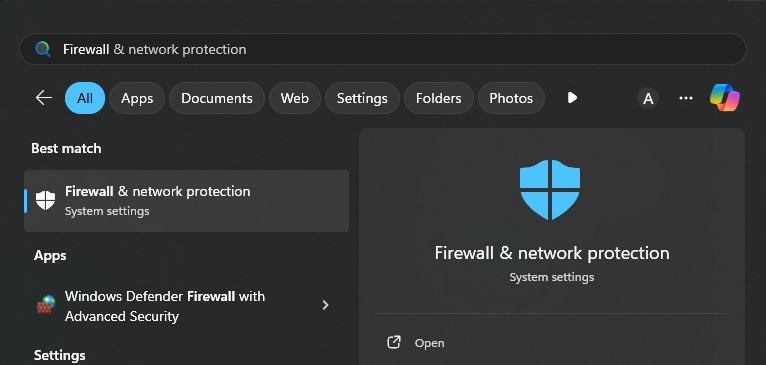
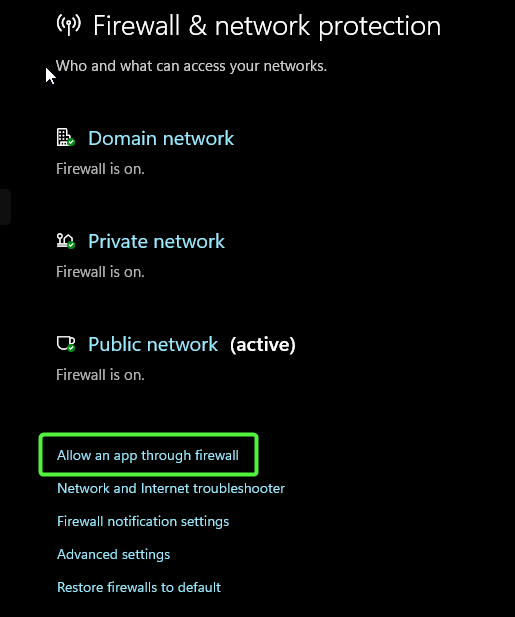
- Tìm kiếm Tường lửa & Bảo vệ mạng Trong thanh tìm kiếm của Windows.
![]()
- Nhấp chuột Cho phép một ứng dụng thông qua tường lửa.
![]()
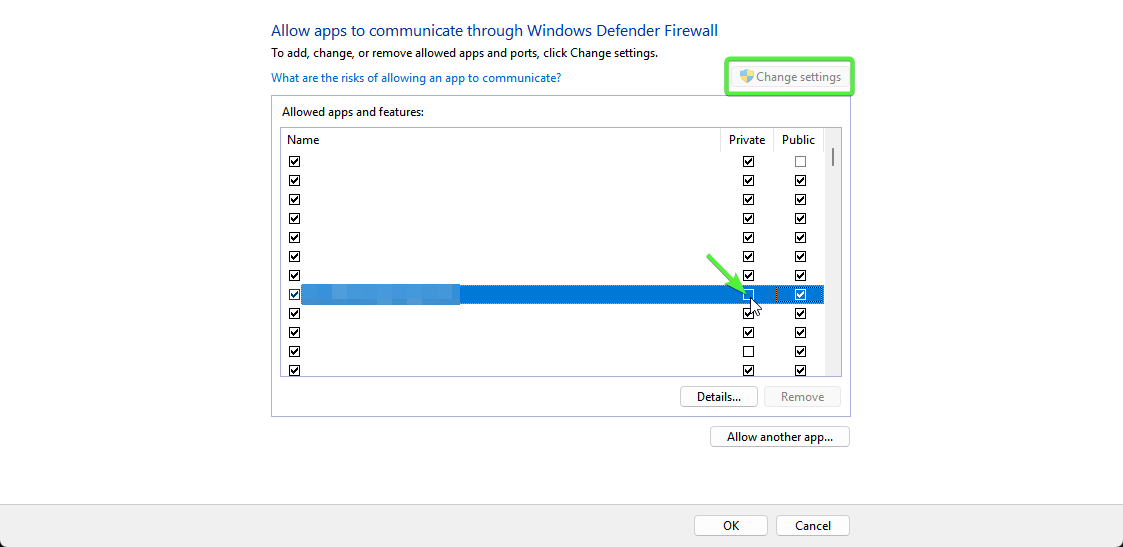
- سيؤدي هذا إلى فتح نافذة أخرى لـ Ứng dụng được phép.
- Định vị Change Settings và tìm kiếm Black Ops 6 Trong tab ứng dụng và tính năng.
- إذا كان Black Ops 6 مسموحًا به فقط على الشبكات العامة، فقد يكون مقيدًا.
- Đảm bảo hộp kiểm đã được chọn. Riêng أيضًا للسماح بالوصول الكامل.
![]()
- Nhấp chuột OK لإغلاق هذه النافذة، ثم أعد تشغيل نظامك، وشغّل اللعبة.
6. استبعاد Black Ops من Windows Defender
غالبًا ما يصنف Windows Defender تطبيقات مكافحة الغش في الألعاب على أنها فيروسات أو برامج ضارة. في حالات نادرة، قد يتم تصنيف Ricochet (مكافحة الغش في Call of Duty) عن طريق الخطأ بواسطة Defender بسبب أساليب الكشف القوية. لإصلاح ذلك، تحتاج إلى استبعاد مجلد لعبة Black Ops 6 من حماية التهديدات في Windows Defender. عند استبعاده، لن يكتشف Defender بعد الآن Ricochet كتطبيق ضار وسيسمح للعبة بتشغيل عملياتها بسلاسة.
- Mở Windows Search bằng Window Logo Key + SVà gõ Windows Security.
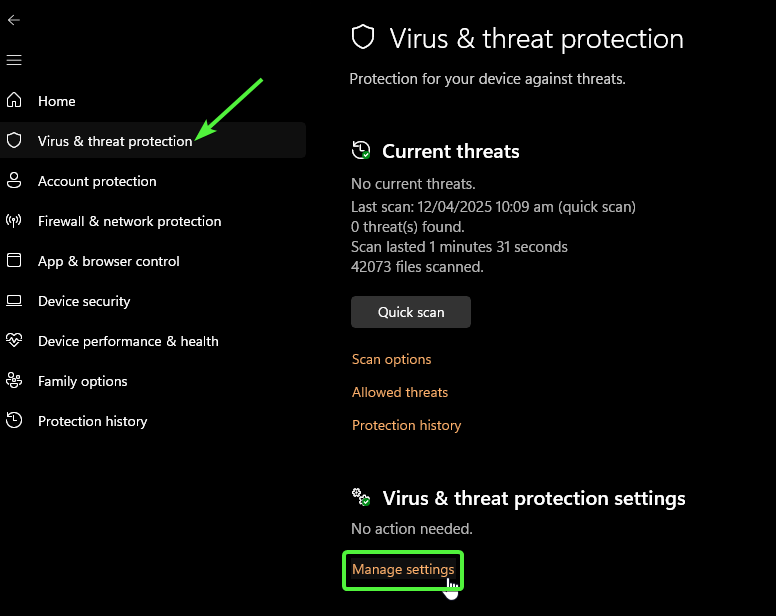
- من الشريط الجانبي، انتقل إلى علامة التبويب Bảo vệ khỏi vi rút và nguy hiểm.
- ضمن قسم إعدادات Bảo vệ khỏi vi rút và nguy hiểm, gõ vào Quản lý cài đặt.
![]()
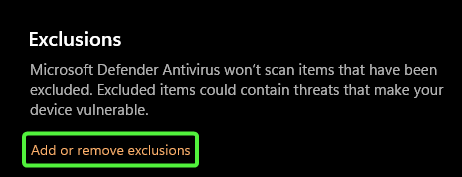
- الآن، مرر لأسفل حتى تجد قسم Ngoại lệ, sau đó chọn Thêm hoặc xóa ngoại lệ.
![]()
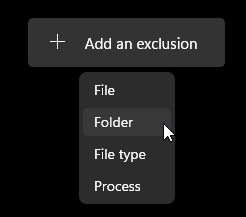
- بمجرد دخولك إلى مدير الاستثناءات، اضغط على زر thêm một ngoại lệ Và lựa chọn Thư mục từ menu thả xuống.
![]()
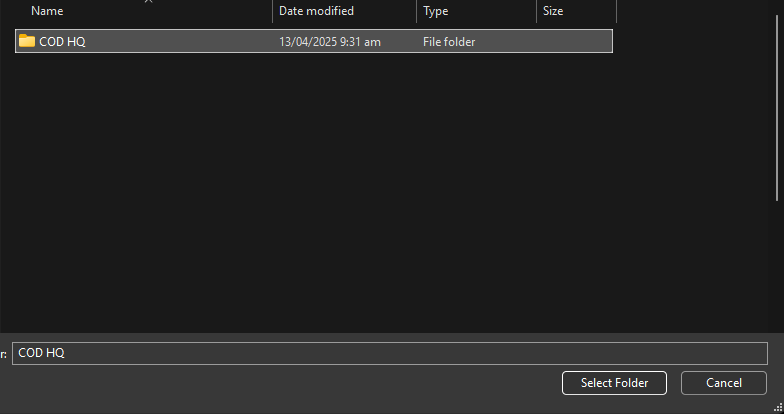
- حدد المجلد الذي تم تثبيت Black Ops 6 فيه، والذي سيُسمى HQ COD إذا تم تنزيله عبر عميل hơi nước.
![]()
- بعد الانتهاء من الخطوات المذكورة، شغل اللعبة وتحقق مما إذا كنت تدخل وضع اللعب الجماعي بنجاح.

Bình luận được đóng lại.