


trình diễn خطأ SU-PQR5 في Epic Games Launcher عادةً عندما يفشل المشغل في تهيئة الخدمات الأساسية أو التبعيات المطلوبة للتشغيل السليم. غالبًا ما يحدث هذا الخطأ أثناء عملية التشغيل أو أثناء تثبيت الألعاب. في معظم الحالات، ينجم عن تعارضات في الأذونات، أو ملفات نظام مفقودة، أو تداخل من برامج مكافحة الفيروسات أو جدار الحماية.
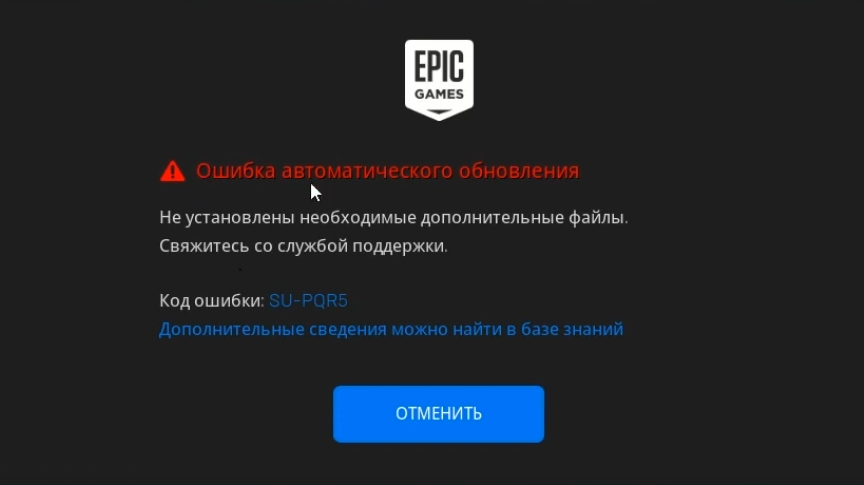
في بعض الأحيان، قد يفشل المشغل أيضًا في البدء بسبب مكتبة Visual C++ redistributable مفقودة، وهي ضرورية للتهيئة. بعبارة بسيطة، يشير خطأ SU-PQR5 إلى وجود شيء يمنع المشغل من البدء.
سيساعدك هذا الدليل في إصلاح خطأ SU-PQR5 وتشغيل Epic Games Launcher بسلاسة مرة أخرى.
1. Chạy Epic Games Launcher với quyền quản trị viên.
إذا كان المشغل مقيدًا بواسطة إعدادات الأمان في نظامك أو برنامج مكافحة الفيروسات أثناء محاولته تعديل الملفات، فإن تشغيله كمسؤول يمكن أن يحل المشكلة. يمنح هذا المشغل وصولاً كاملاً إلى موارد النظام ويزيل تعارضات الأذونات التي قد تسبب الخطأ.
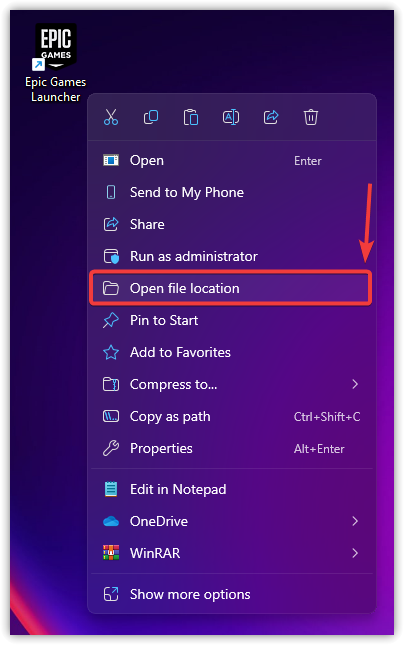
- حدد موقع أيقونة Epic Games على سطح المكتب، وانقر عليها بزر الماوس الأيمن، ثم اختر mở vị trí tập tin.
![]()
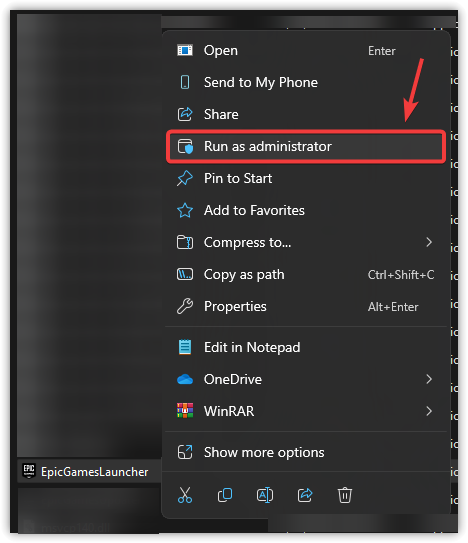
- في المجلد الذي يفتح، انقر بزر الماوس الأيمن على EpicGamesLauncher.exe Và lựa chọn Chạy như quản trị viên.
![]()
2. إضافة سطر الأوامر -SkipBuildPatchPrereq
يقوم سطر الأوامر -SkipBuildPatchPrereq بتعطيل عمليات التحقق من المكونات الأساسية المطلوبة أثناء بدء التشغيل. إذا كان خطأ SU-PQR5 ناتجًا عن متطلب أساسي فاشل أو تالف، يمكن أن تساعد هذه الخطوة في تجاوز التحقق والسماح للمشغل بالبدء.
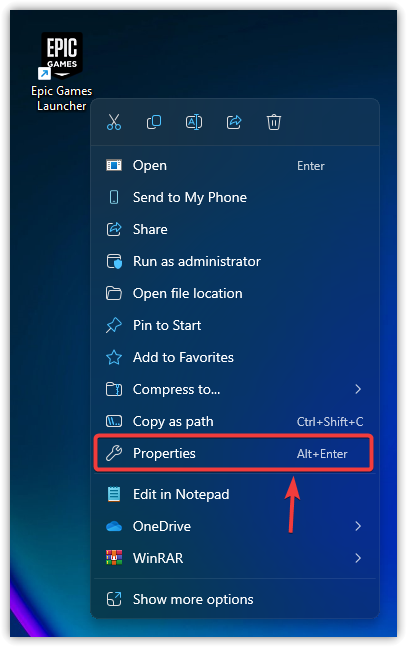
- انقر بزر الماوس الأيمن على اختصار Epic Games Launcher على سطح المكتب وحدد Tính chất.
![]()
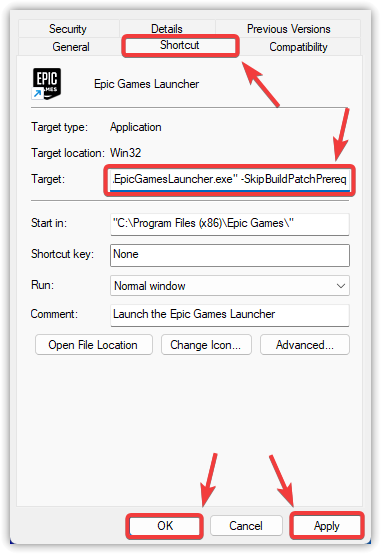
- Đi tới tab Viết tắt وحدد موقع حقل الهدف (Target).
- أضف مسافة في نهاية النص الحالي (خارج علامات الاقتباس)، ثم اكتب:
-SkipBuildPatchPrereq
Thí dụ:
"C:Program Files (x86)Epic GamesLauncherPortalBinariesWin64EpicGamesLauncher.exe" -SkipBuildPatchPrereq
- gõ vào ططققق, Sau đó đồng ý.
![]()
- شغّل Epic Games Launcher للتحقق مما إذا تم حل الخطأ.
3. أعد تثبيت Microsoft Visual C++ Redistributables
يعتمد Epic Games Launcher على Microsoft Visual C++ Redistributables للعمليات الخلفية وعناصر واجهة المستخدم. إذا كانت هذه المكونات مفقودة أو تالفة، فقد يفشل المشغل في البدء. يضمن إعادة تثبيت هذه التوزيعات أن مكونات وقت التشغيل المطلوبة تم تكوينها بشكل صحيح.
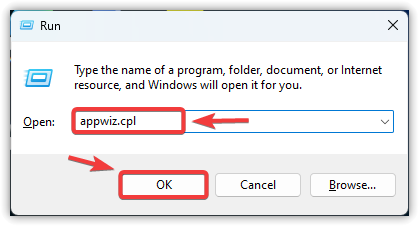
- Bấm vào Win + RVà gõ appwiz.cpl, sau đó nhấn đồng ý.
![]()
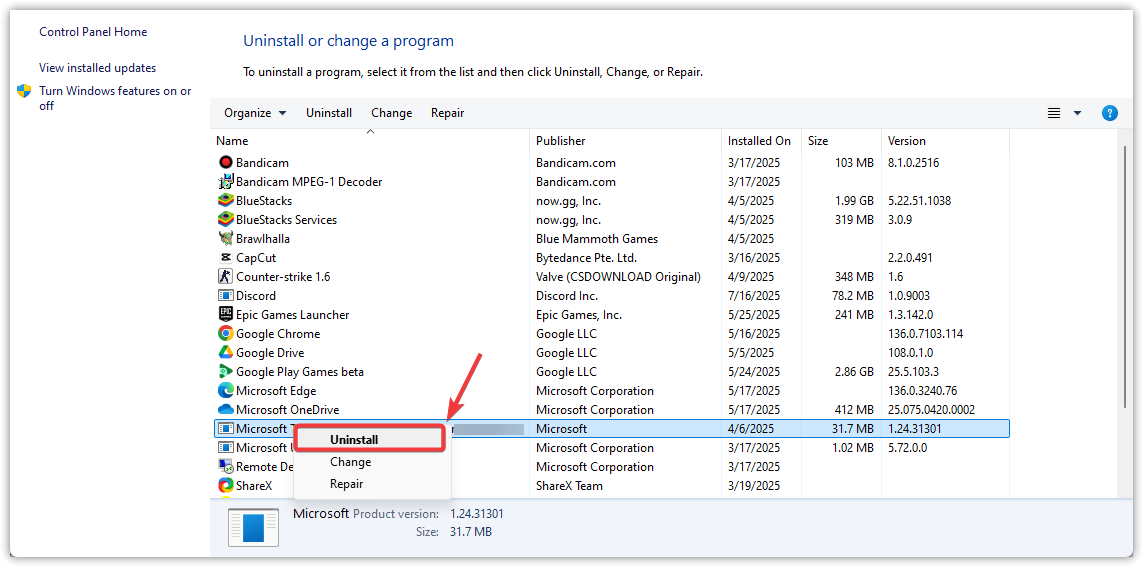
- انقر بزر الماوس الأيمن على كل إدخال من إدخالات Microsoft Visual C++ Redistributable واختر gỡ cài đặt.
![]()
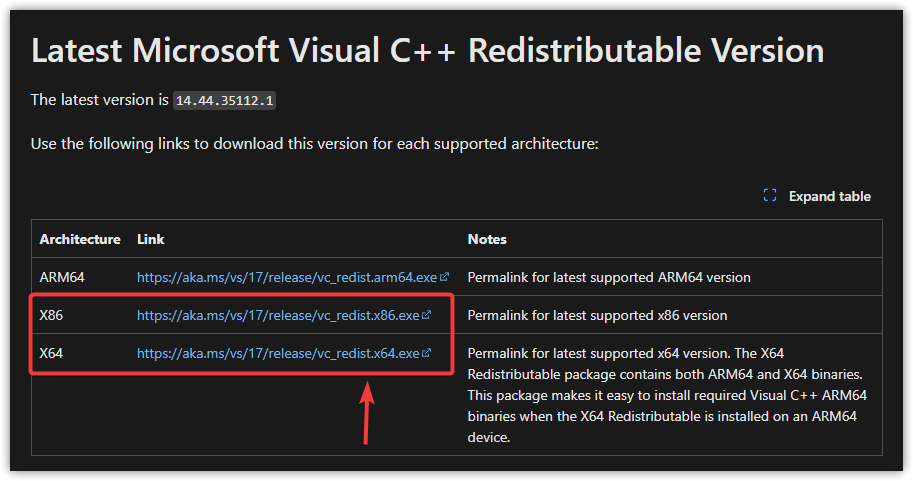
- cái nút Trang web chính thức của Microsoft لتنزيل أحدث الإصدارات المدعومة.
- ký túc xá وCài đặt كلاً من إصداري x86 وx64.
![]()
- Sau khi cài đặt, Khởi động lại máy tính của bạn.
- Mở Epic Games Launcher للتحقق مما إذا تم حل خطأ SU-PQR5.
إذا لم تحل أي من الطرق المذكورة أعلاه المشكلة، ففكر في إعادة تثبيت Epic Games Launcher. سيؤدي ذلك إلى إزالة أي ملفات تثبيت تالفة واستبدالها بإصدار نظيف ومحدّث يجب أن يعمل دون أخطاء.

Bình luận được đóng lại.